01
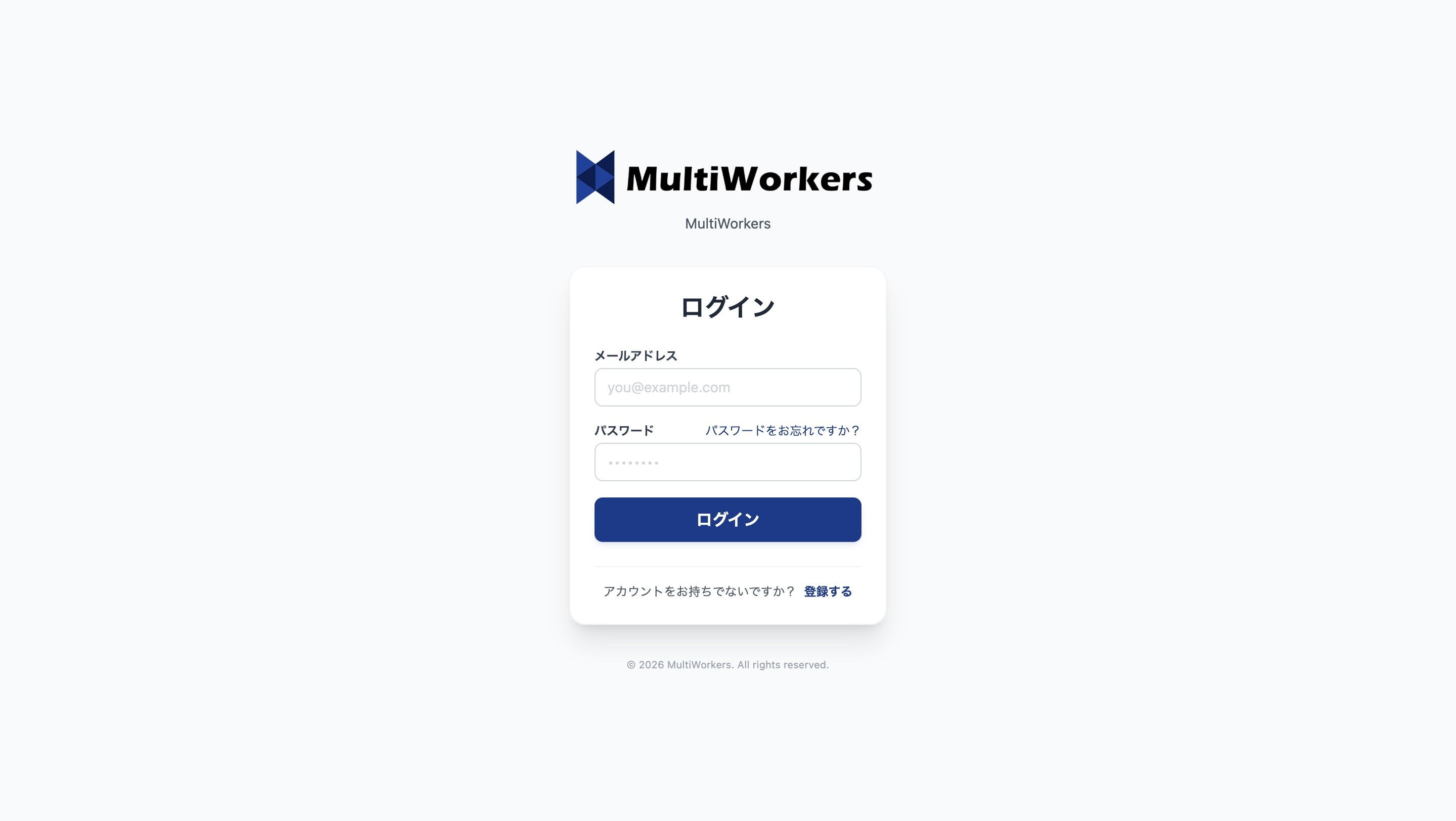
ログイン画面から新規登録へ
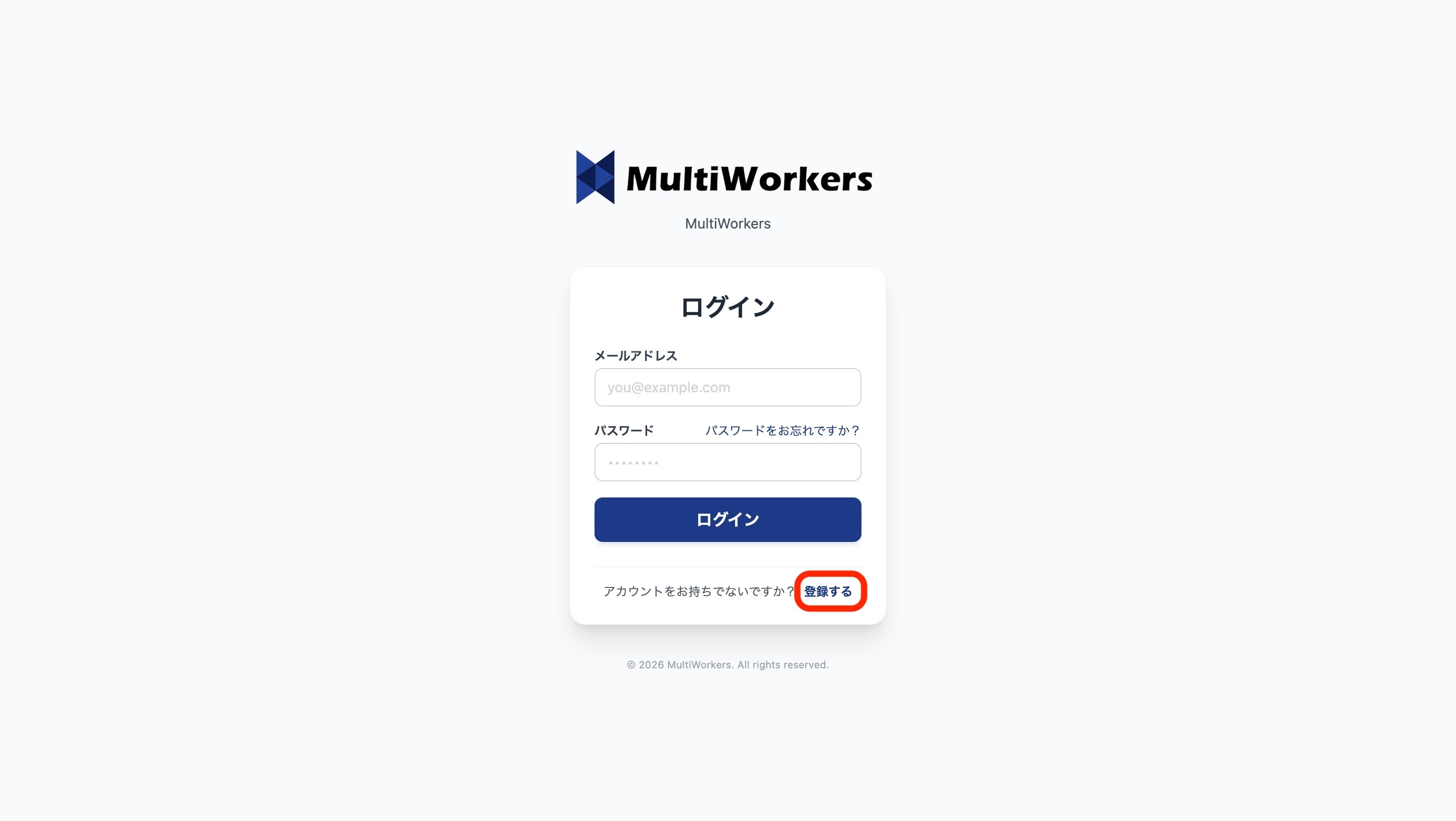

管理者・従業員それぞれの操作手順を、画面キャプチャとあわせて順番に解説します。
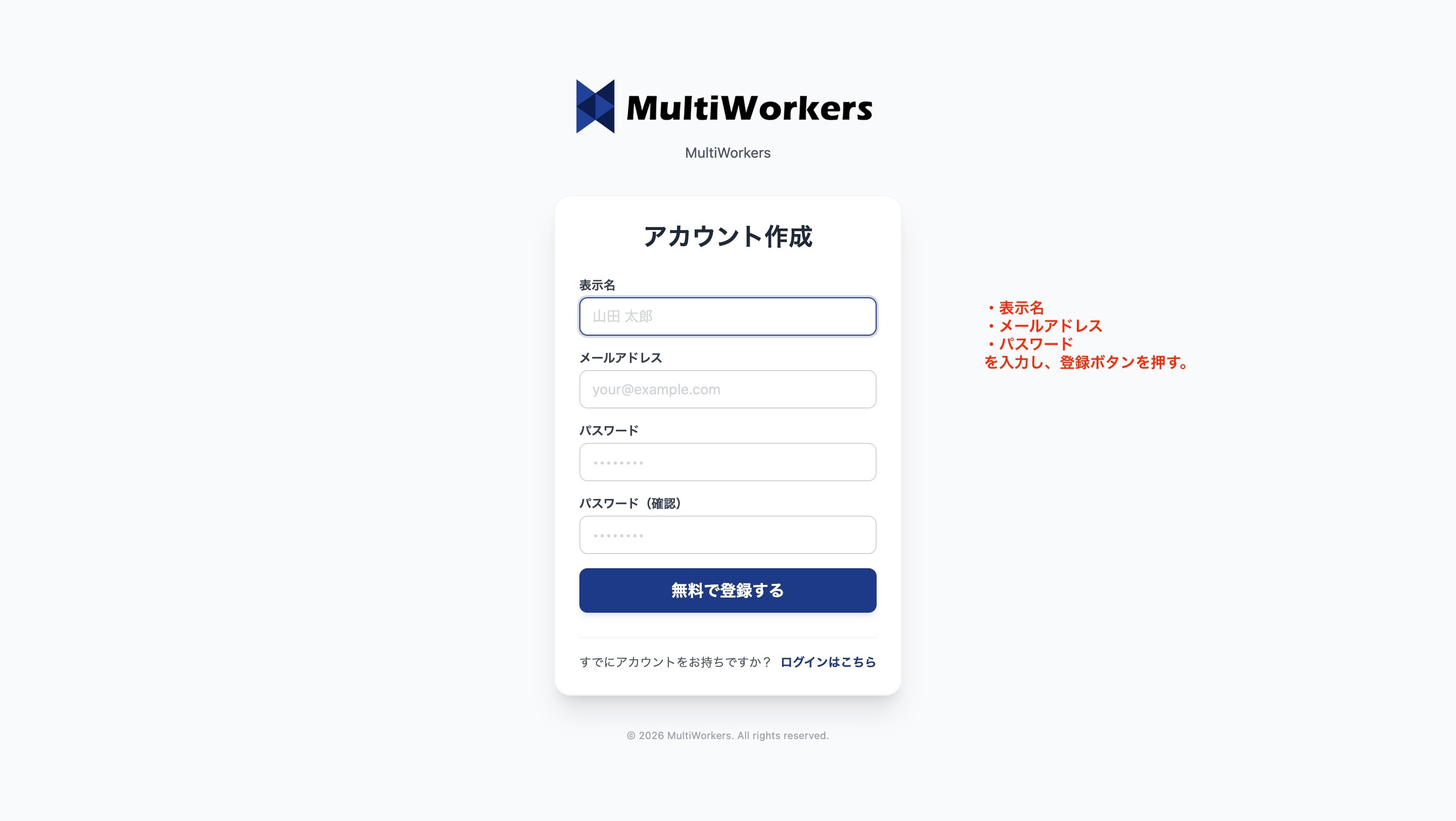
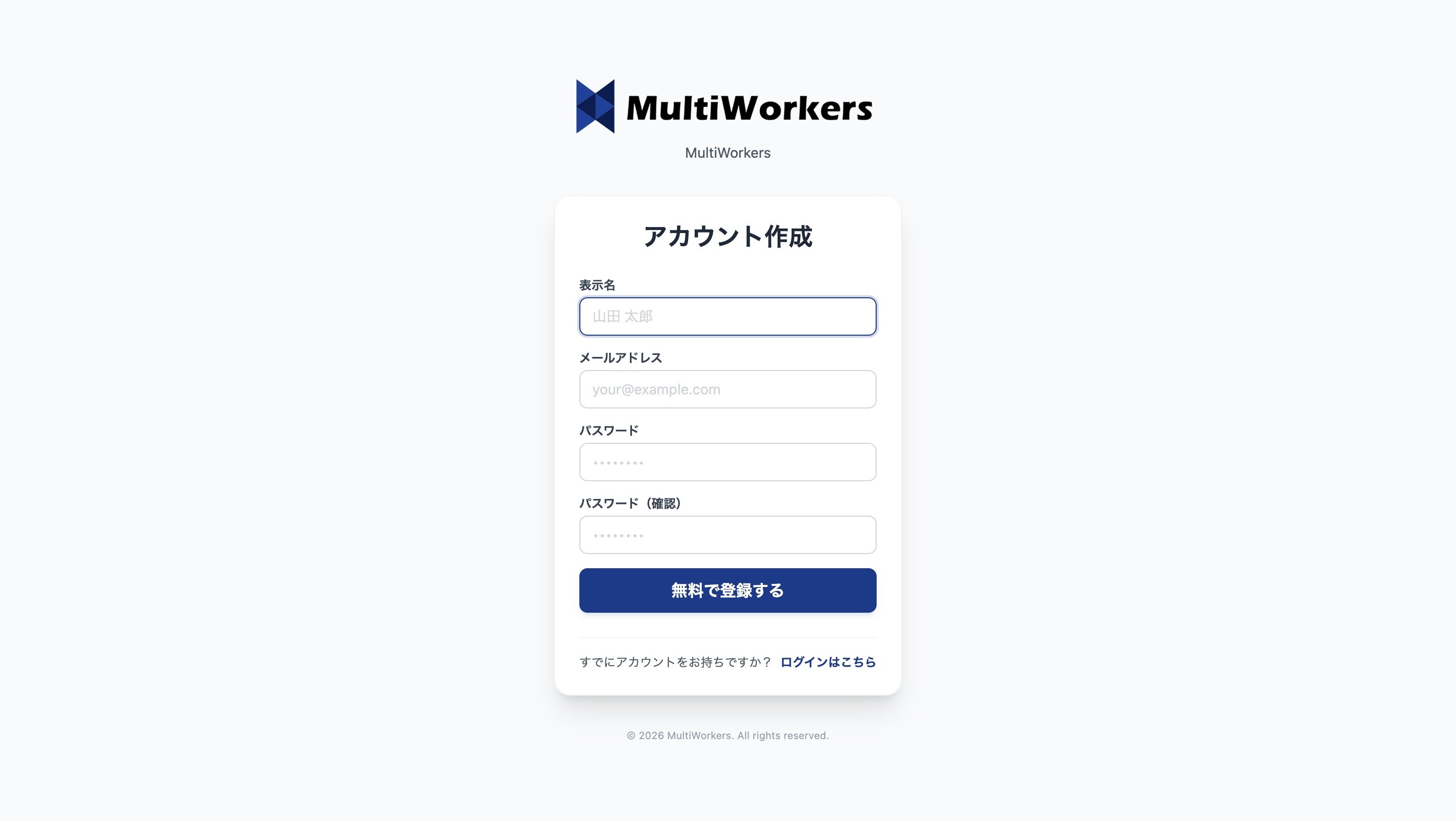
「表示名」「メールアドレス」「パスワード」を入力し、登録ボタンを押します。
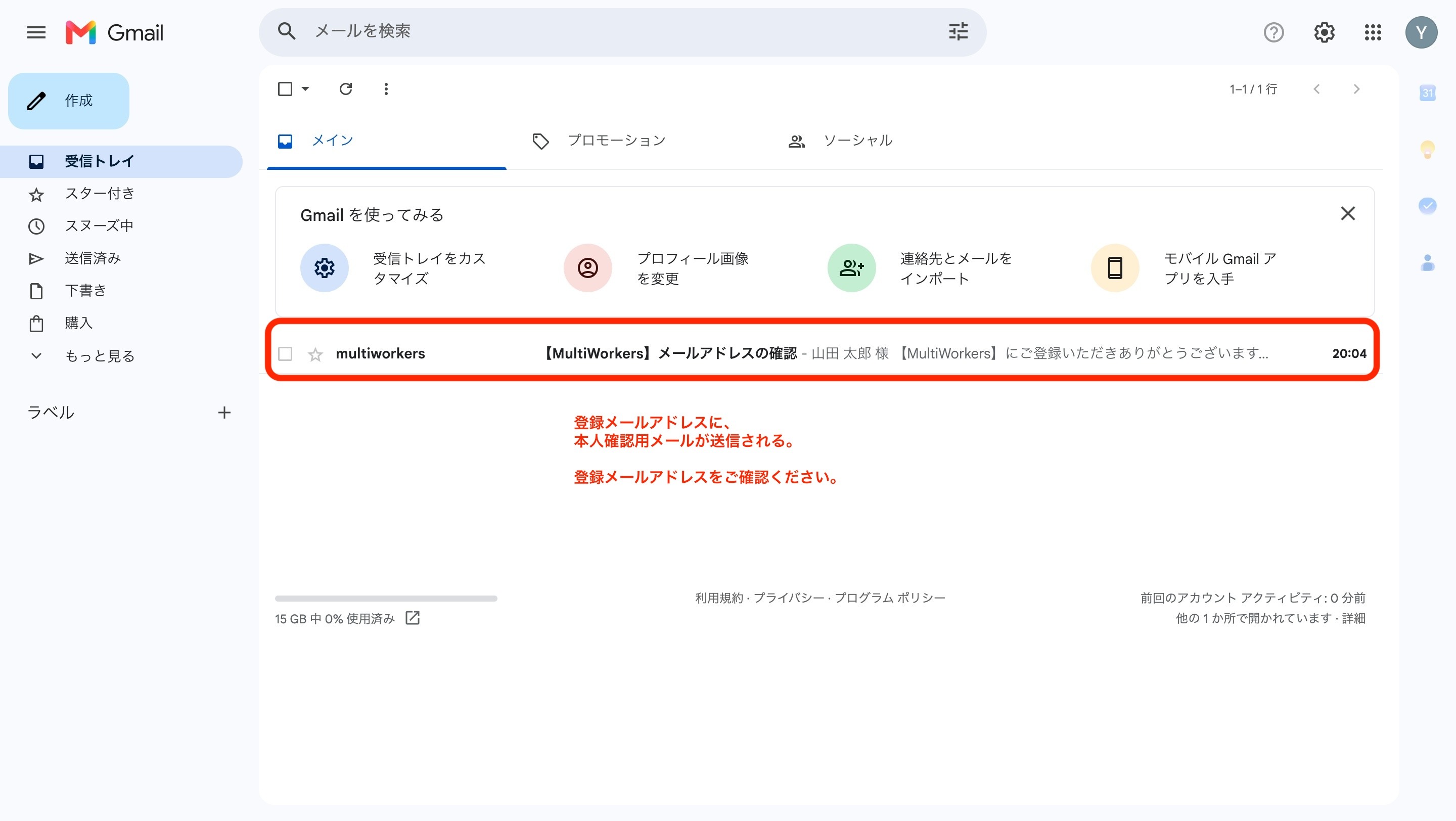
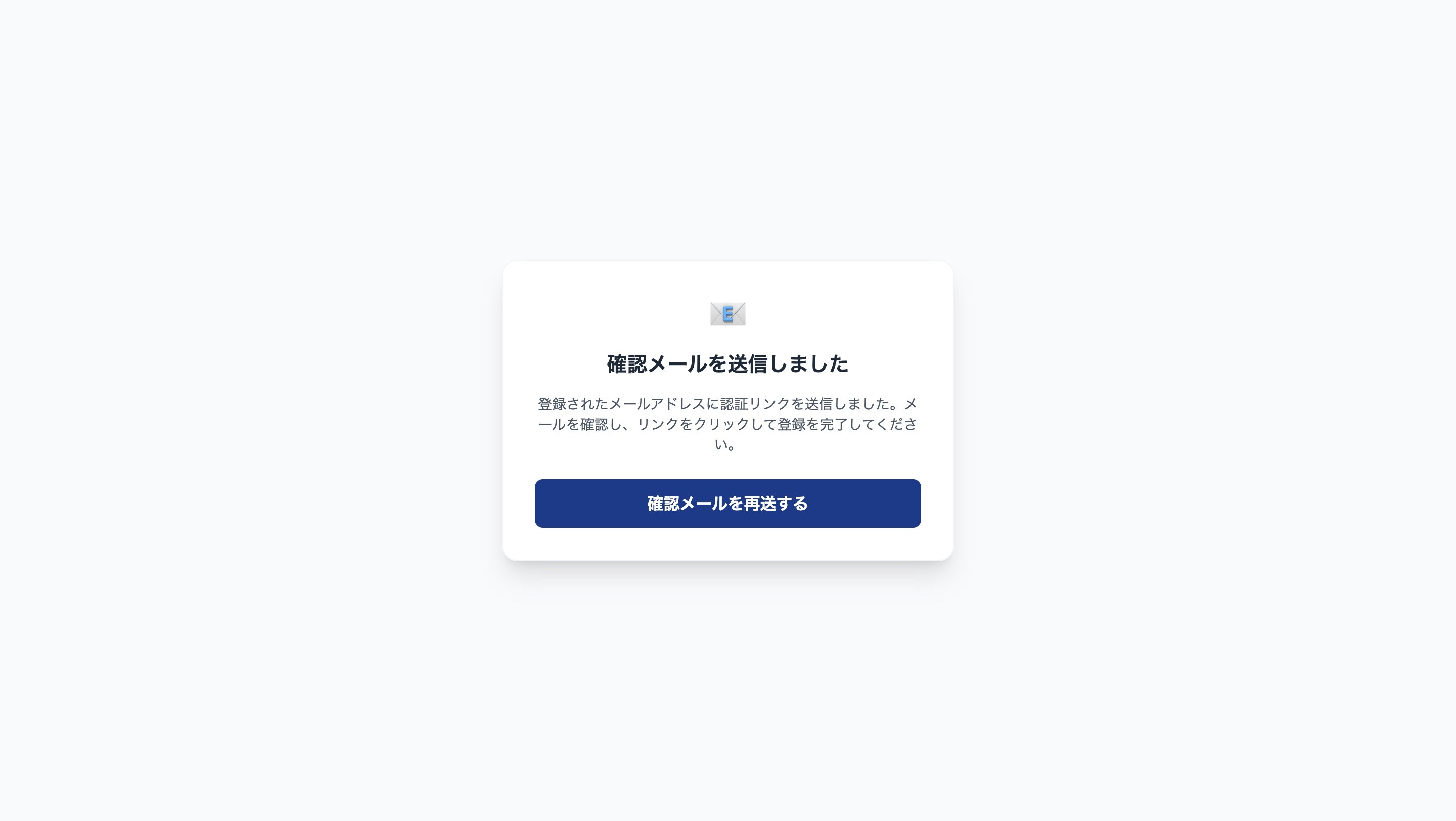
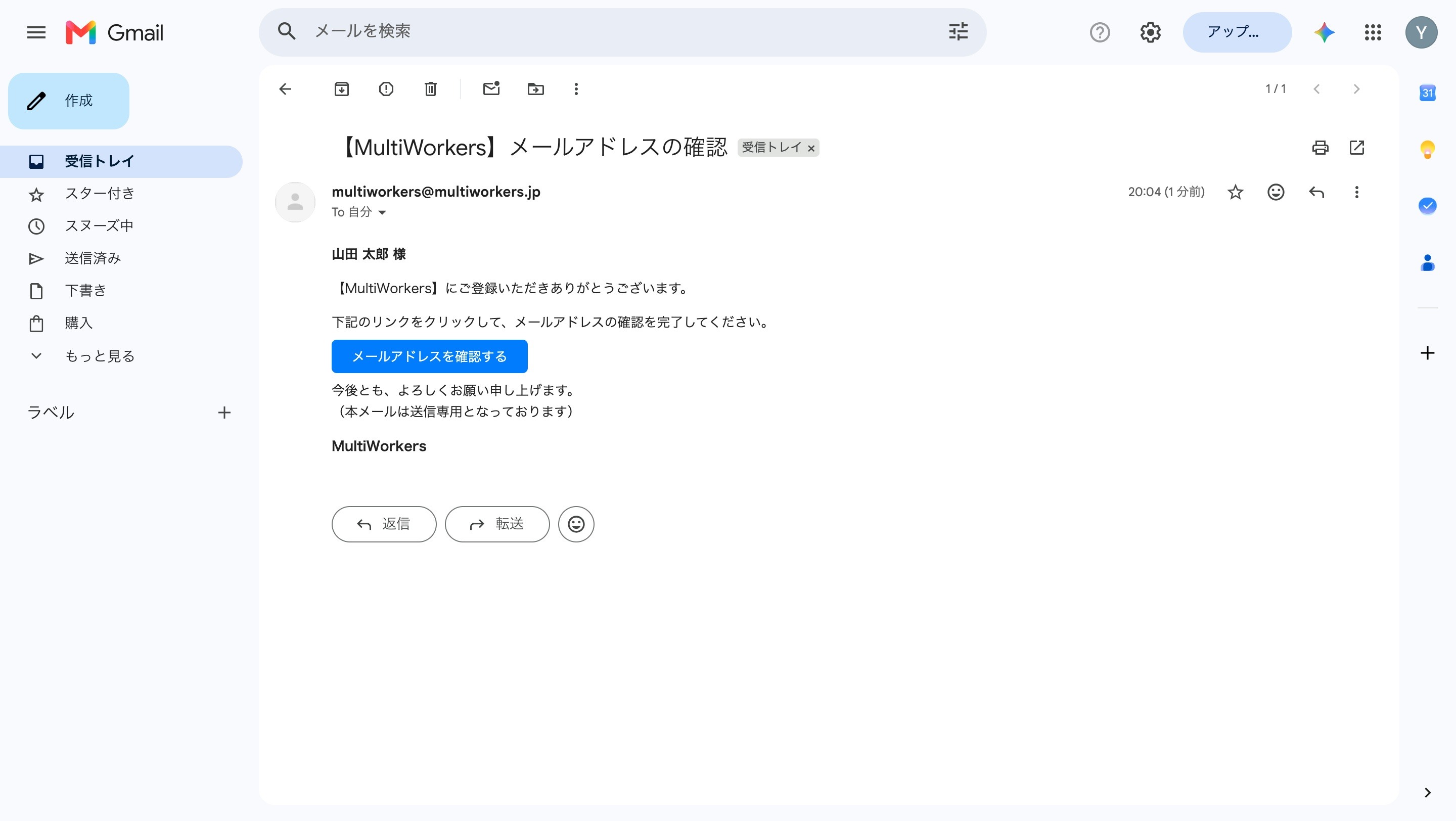
登録メールアドレスに、本人確認用メールが送信されます。
登録メールアドレスをご確認ください。
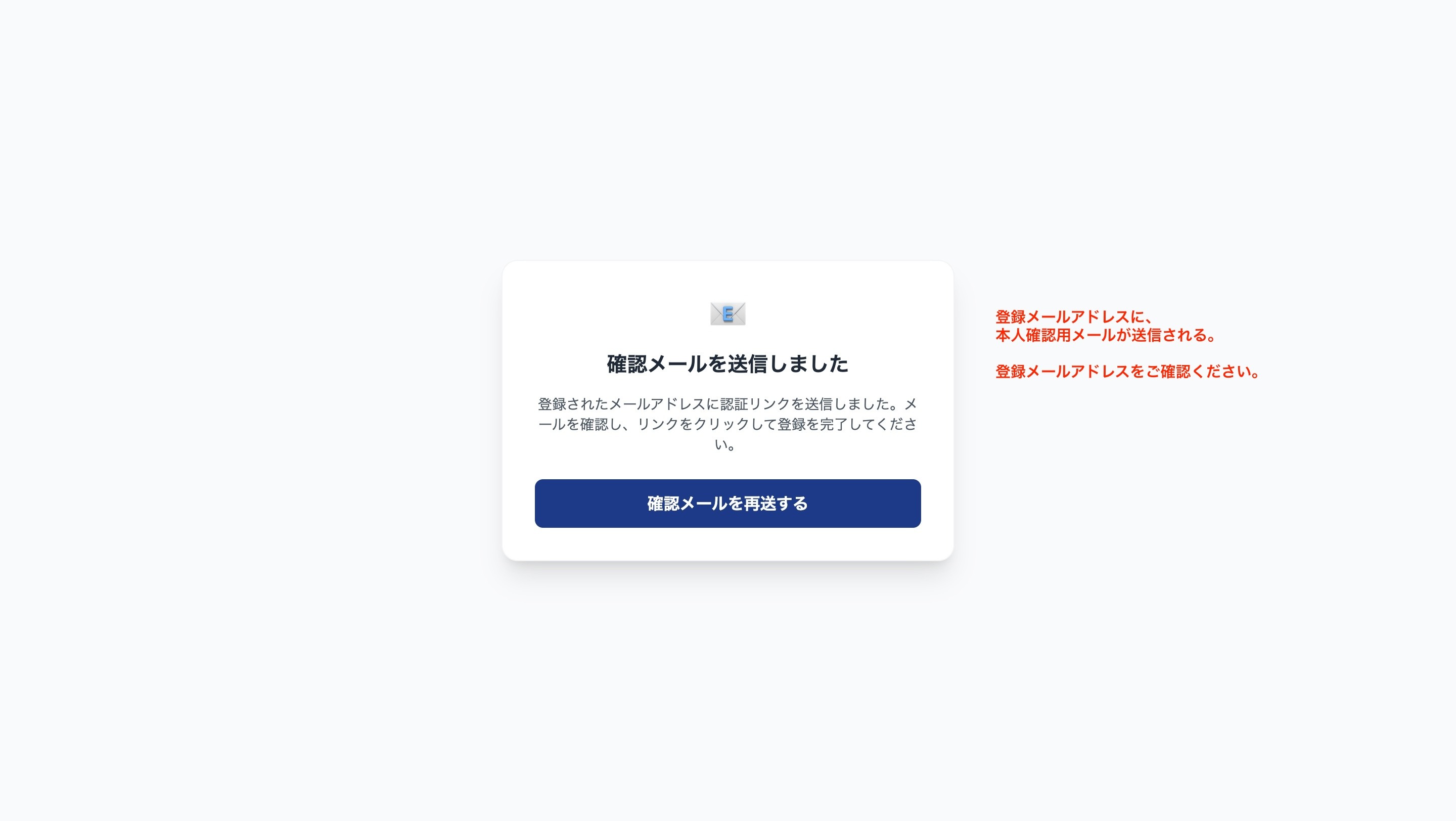
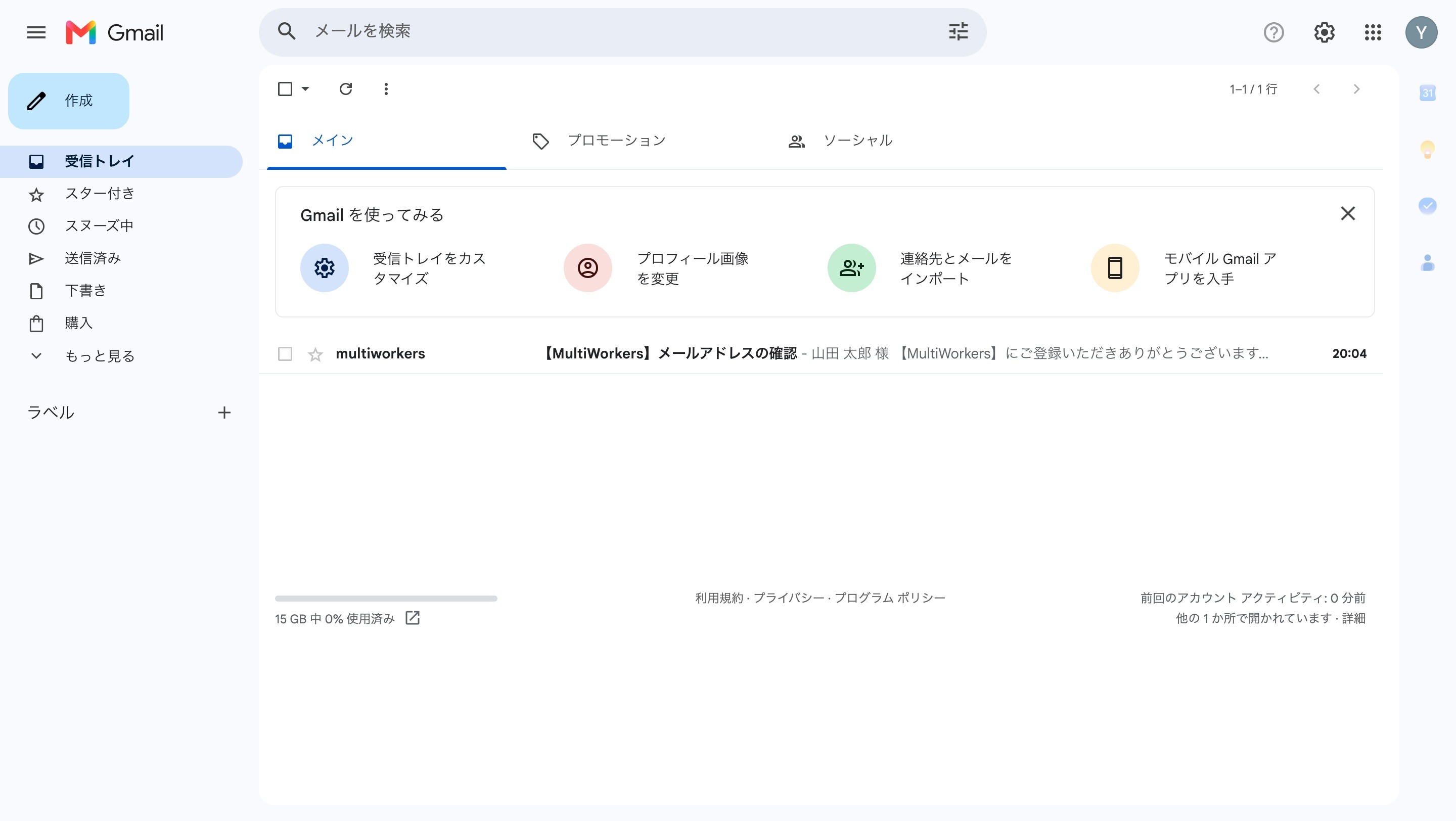
登録メールアドレスに、本人確認用メールが送信されます。
登録メールアドレスをご確認ください。
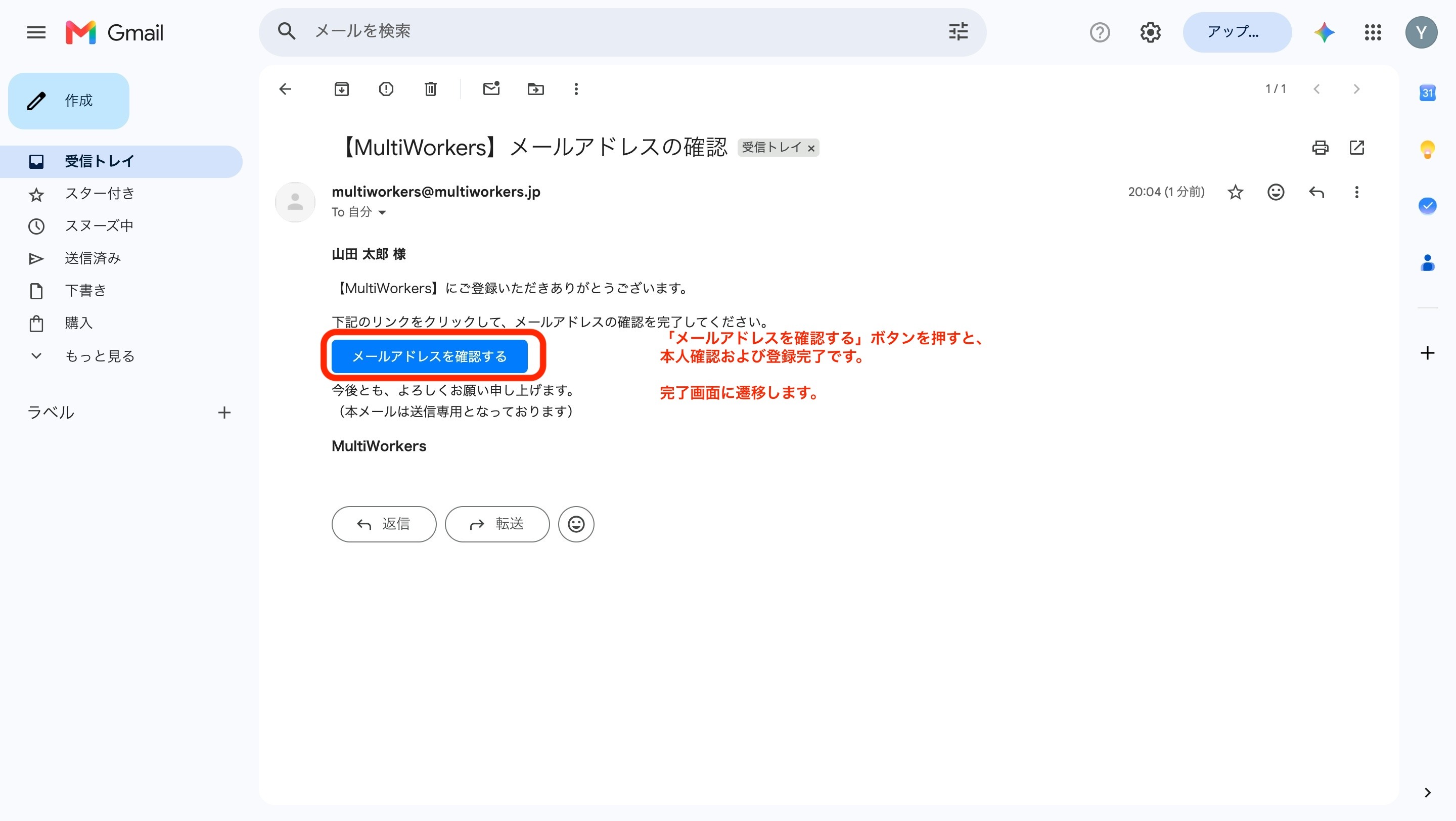
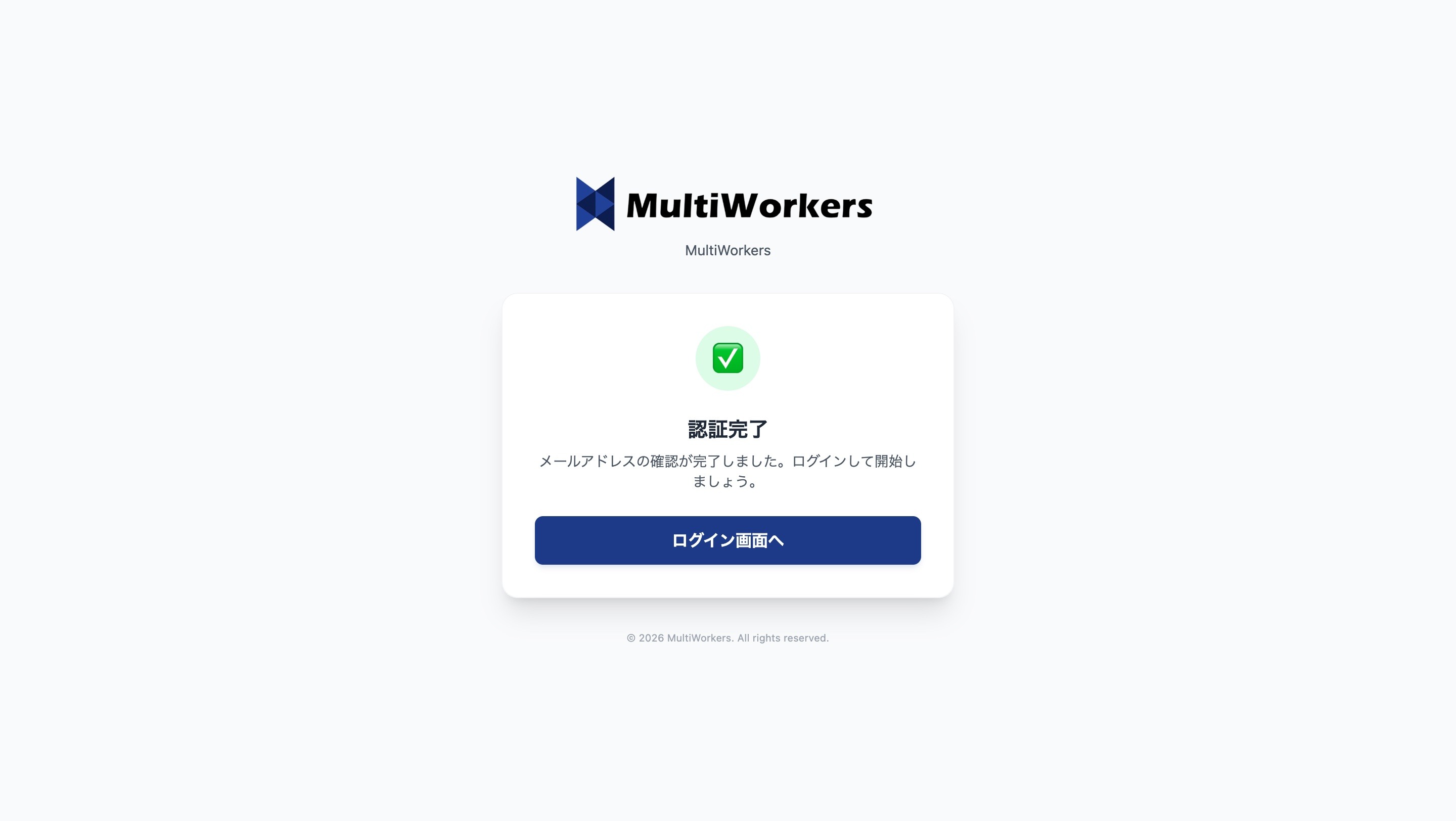
「メールアドレスを確認する」ボタンを押すと、本人確認および登録完了です。
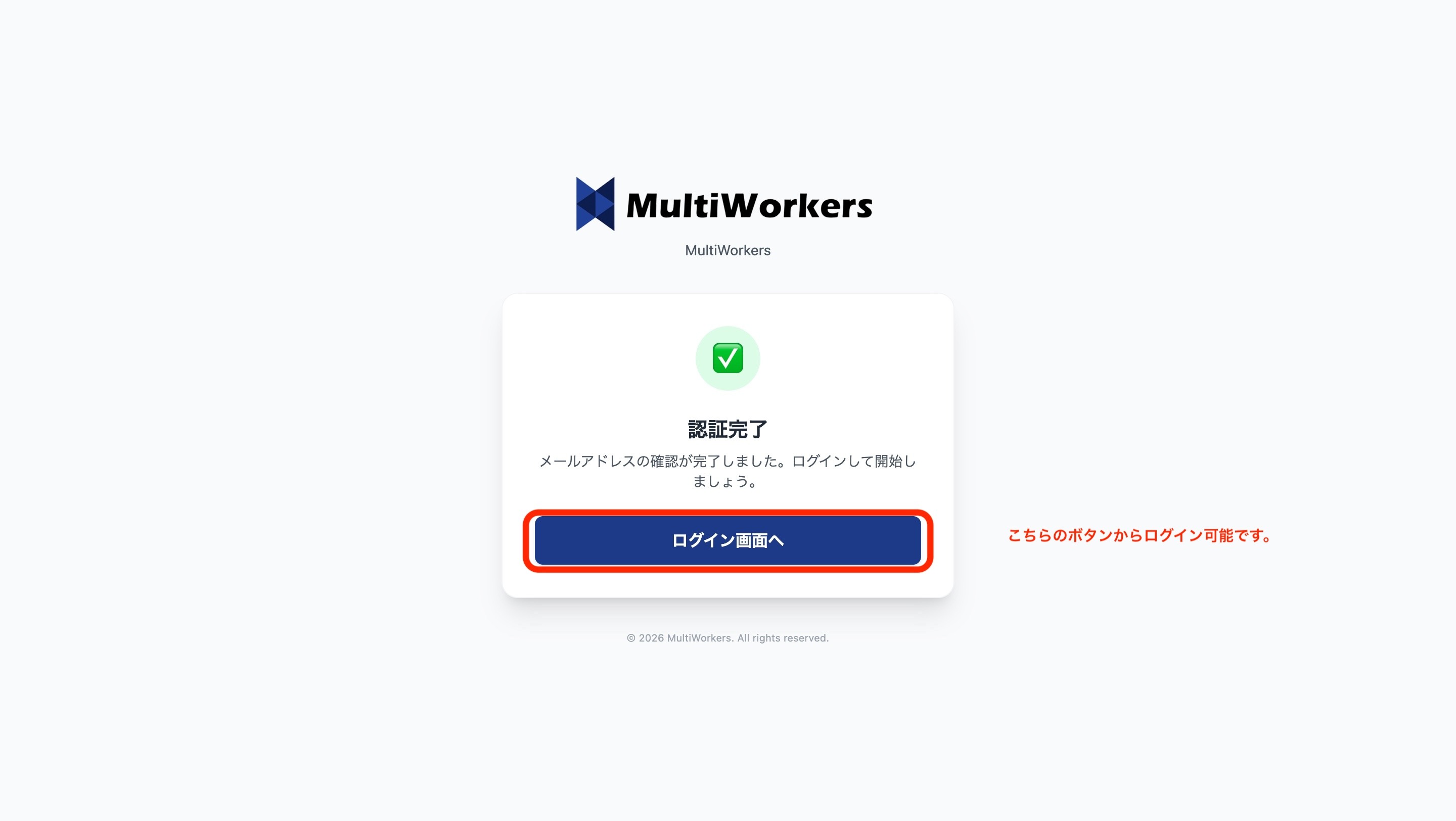
完了画面に遷移します。
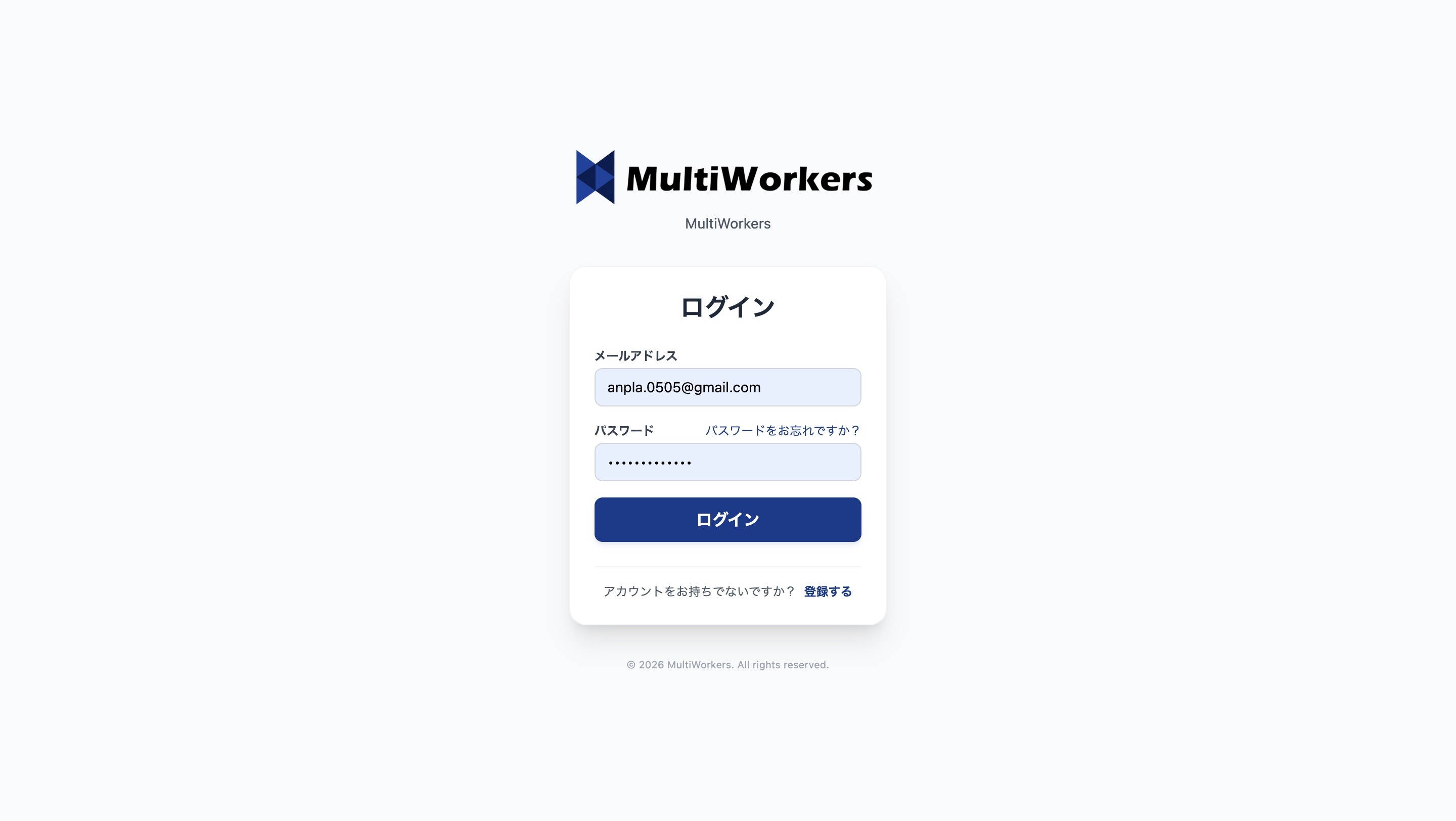
こちらのボタンからログイン可能です。
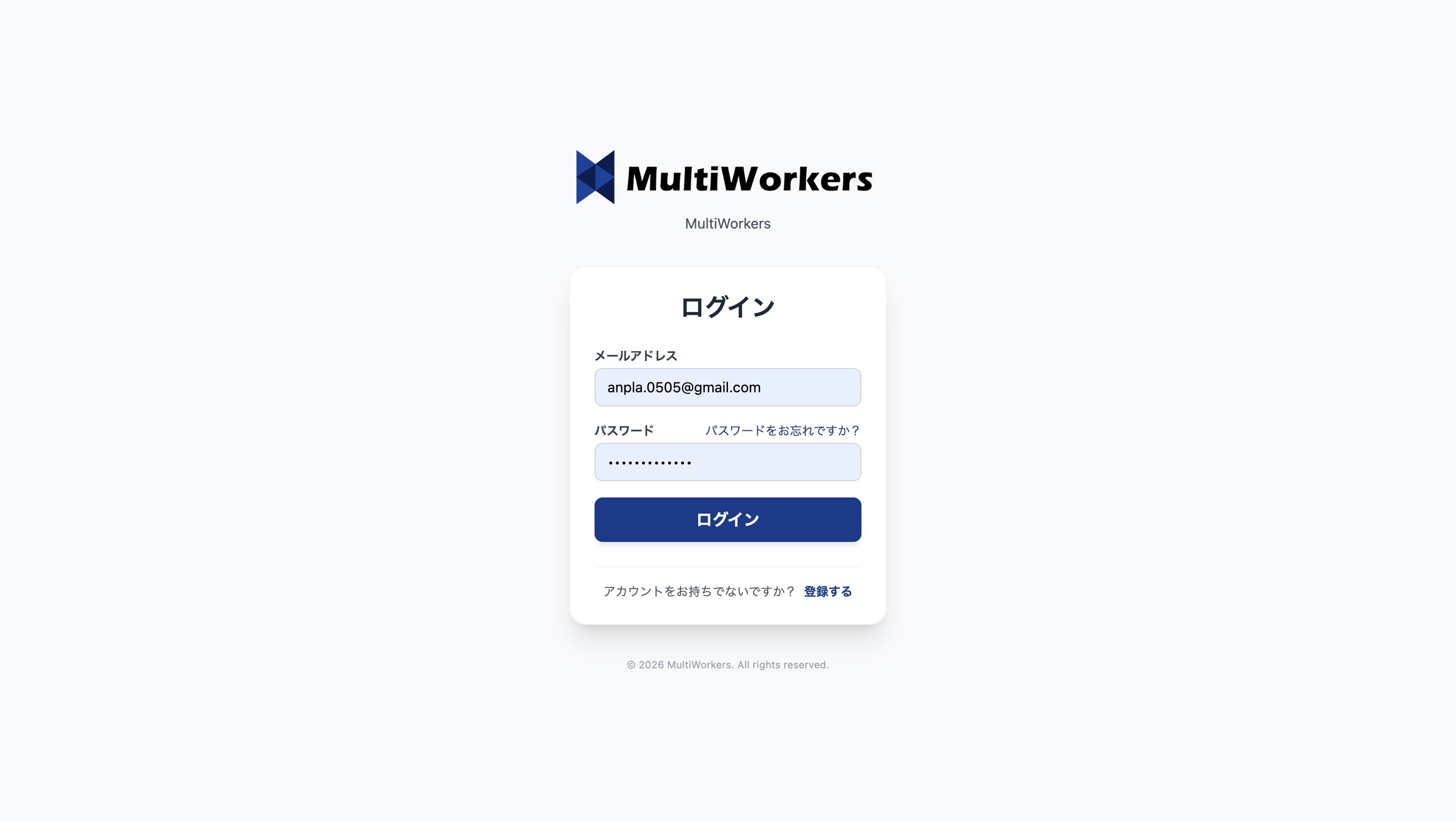
登録後、ワークスペースを作成してください。ワークスペースとは、組合、会社等のグループです。
派遣従業員と派遣先事業所をまとめて管理するためのグループです。
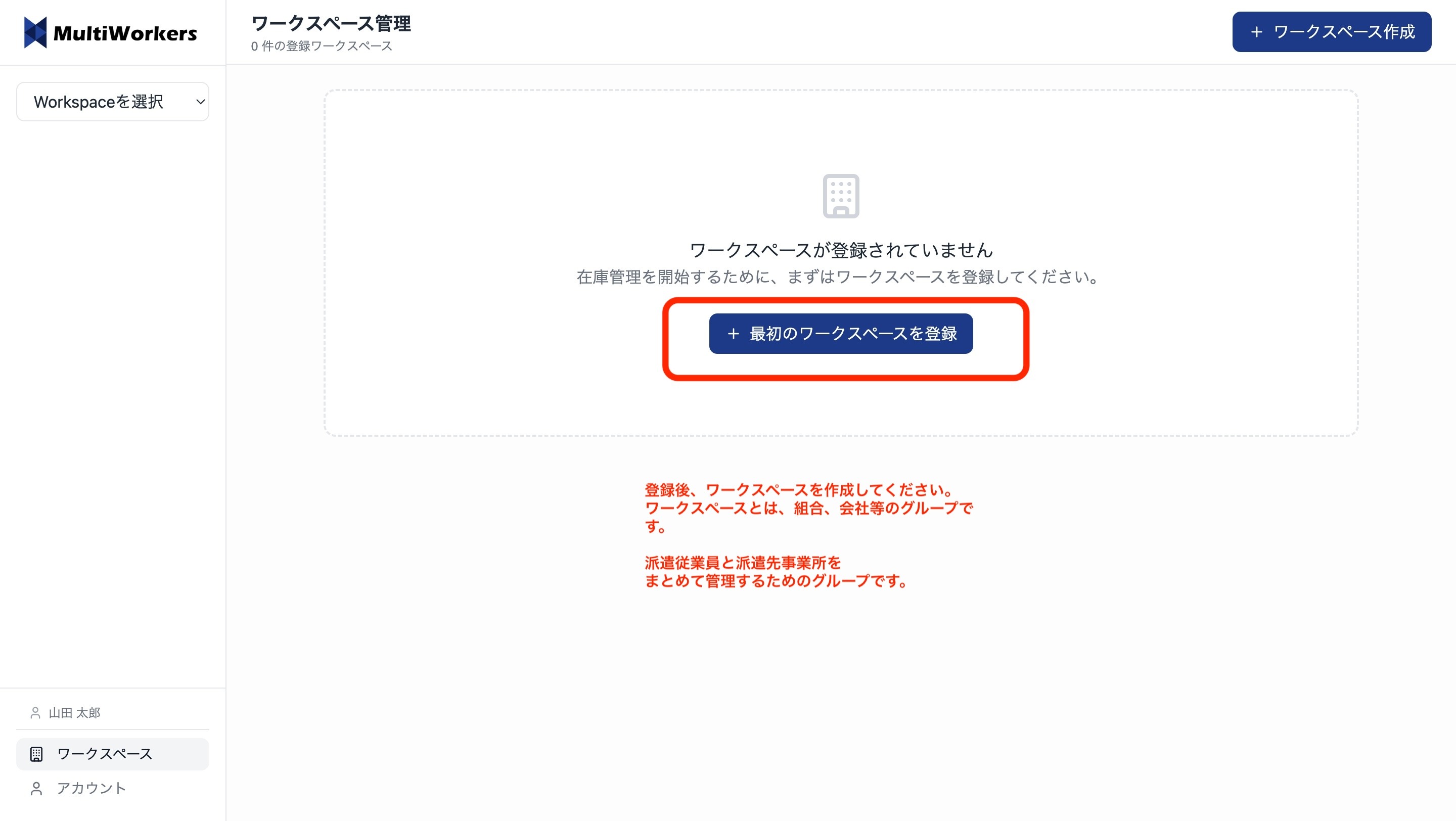
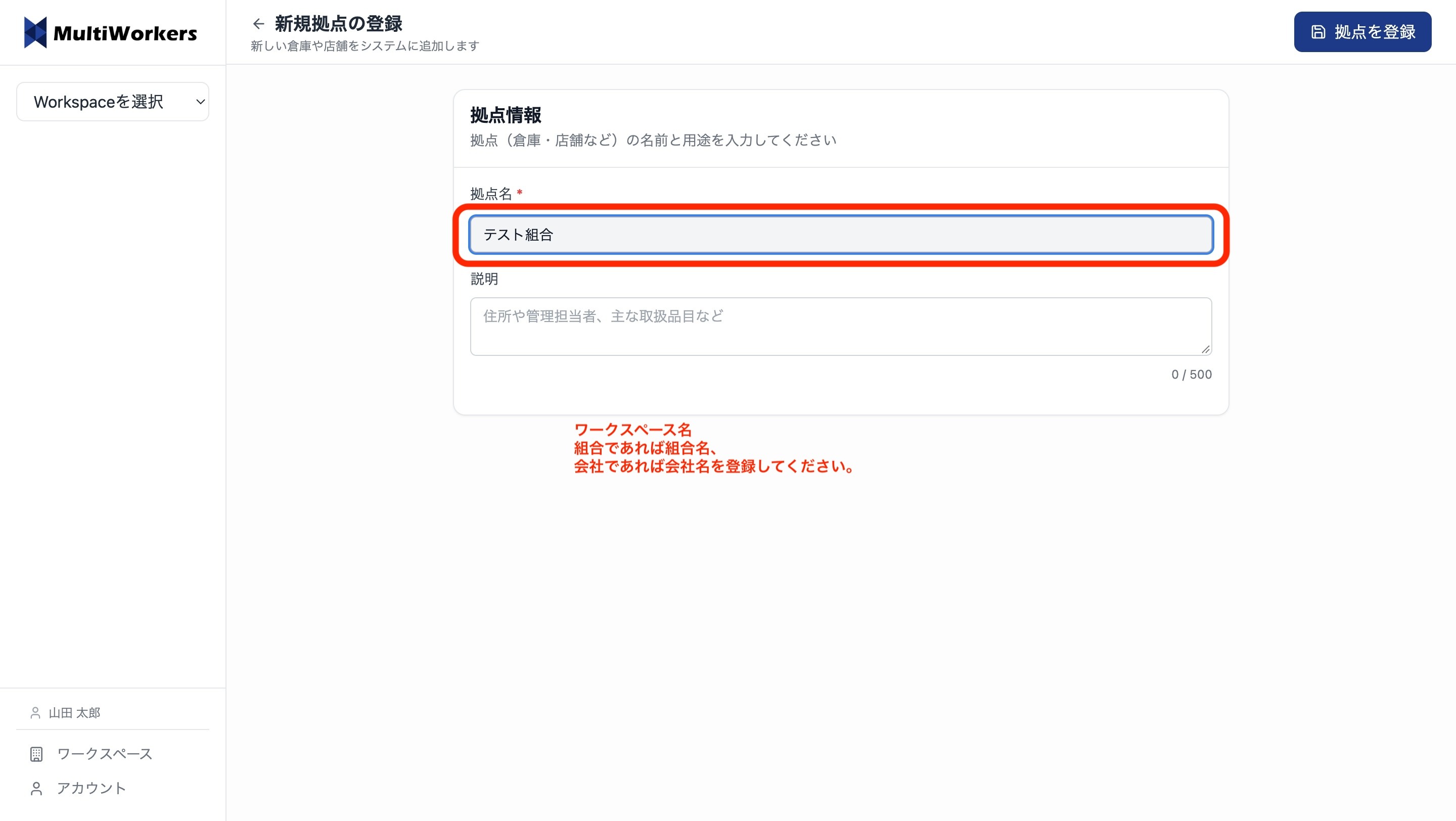
ワークスペース名は、組合であれば組合名、会社であれば会社名を登録してください。
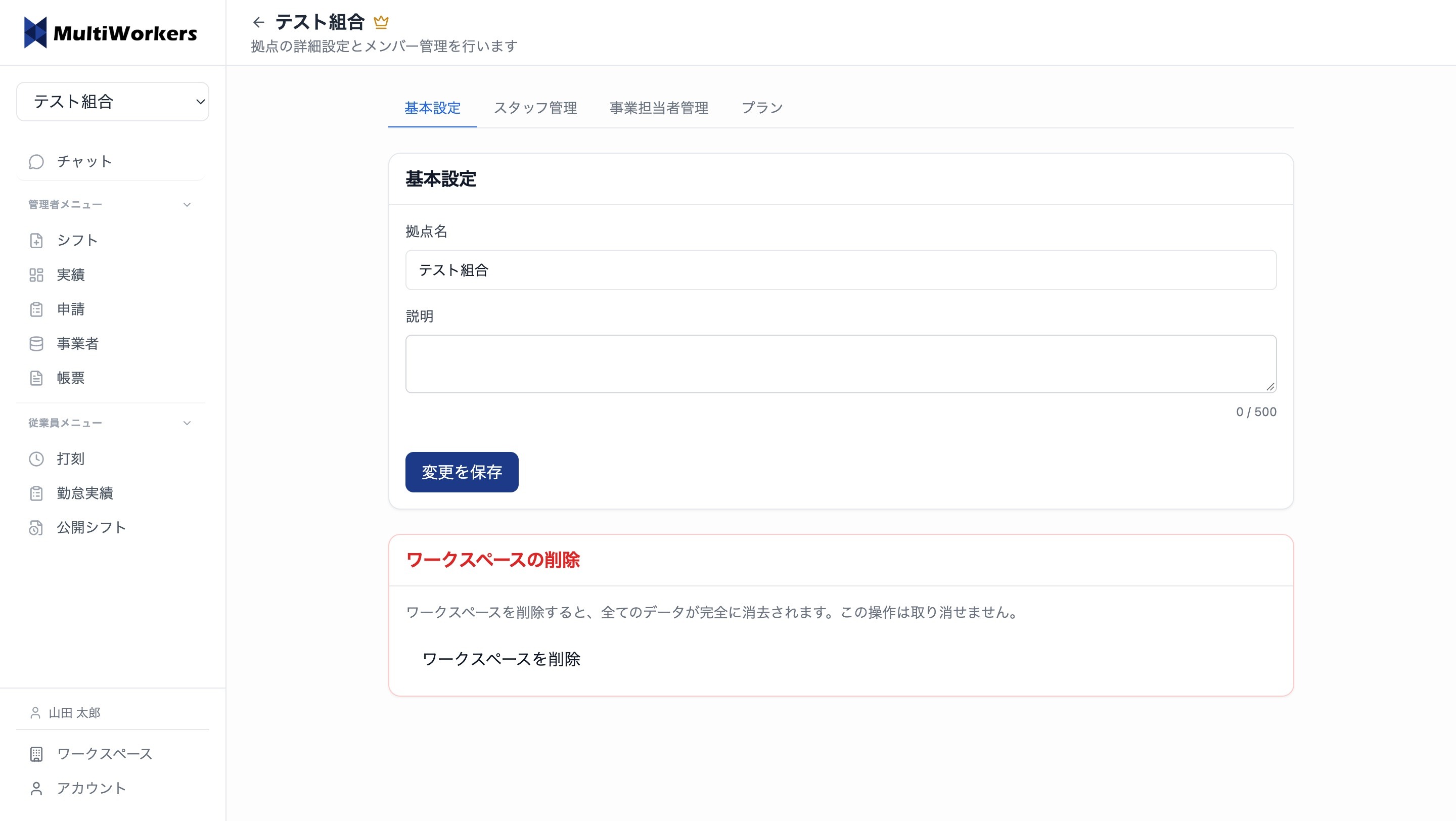
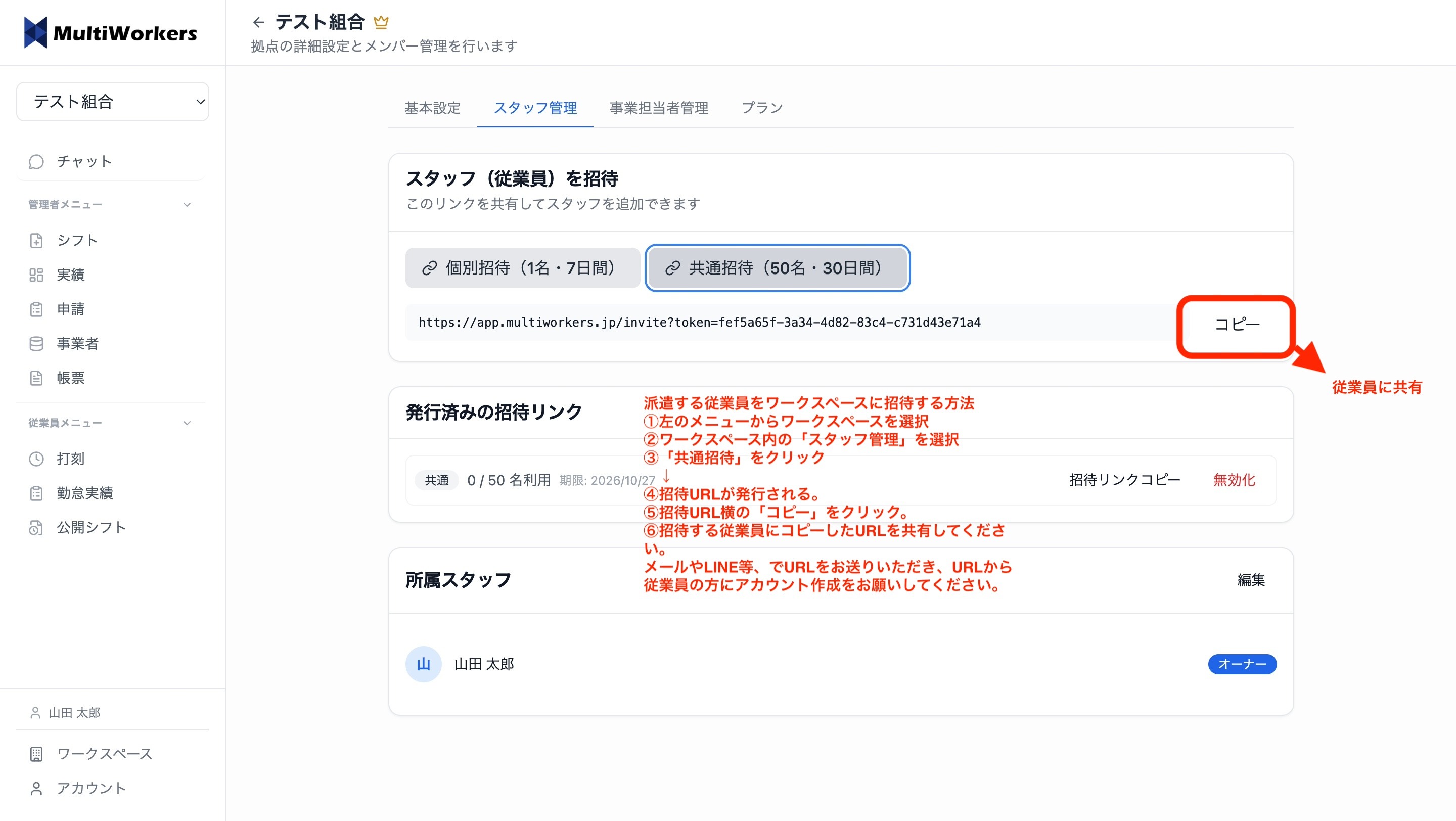
派遣する従業員をワークスペースに招待する方法です。
① 左のメニューからワークスペースを選択 ② ワークスペース内の「スタッフ管理」を選択 ③「共通招待」をクリック
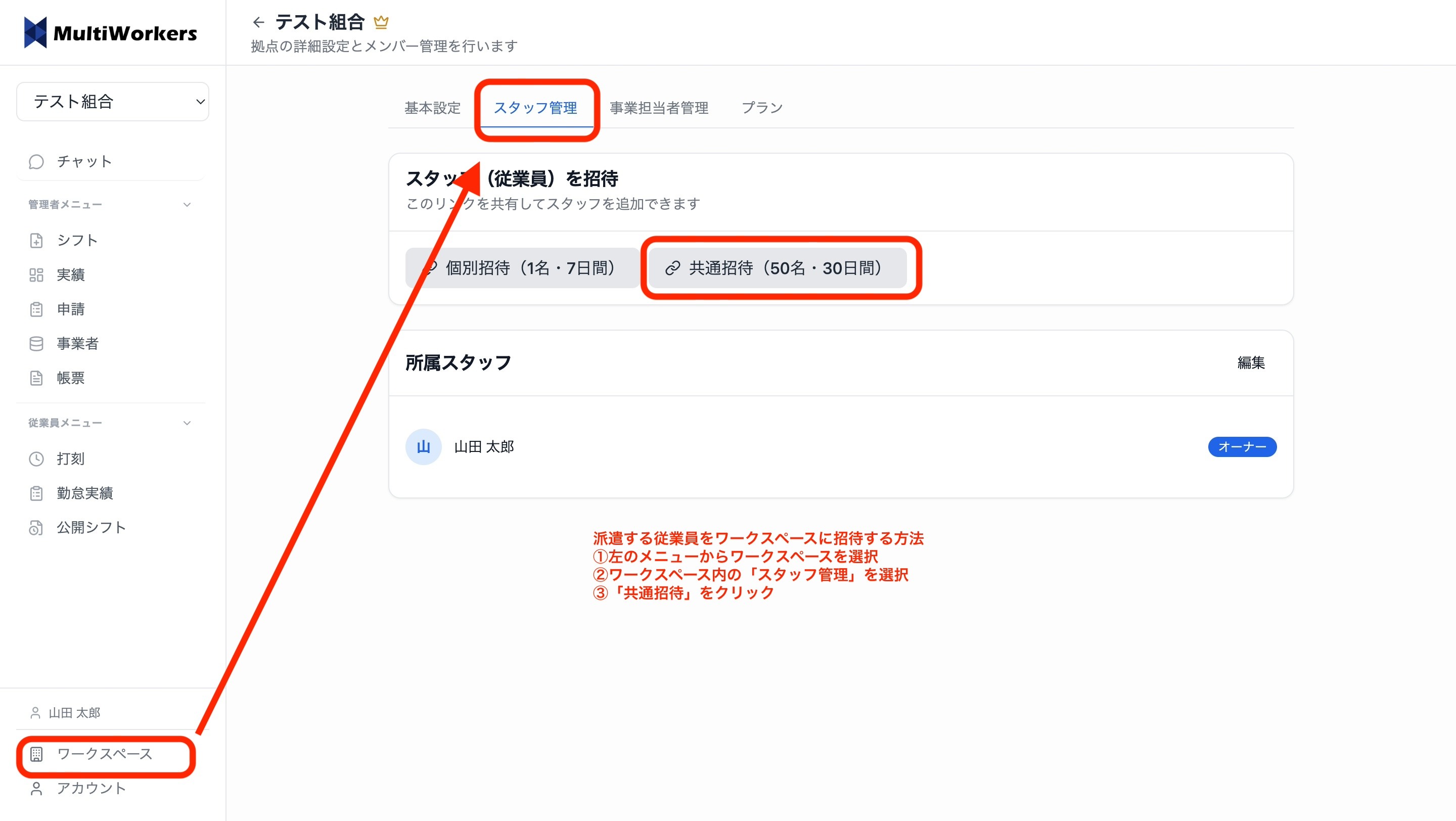
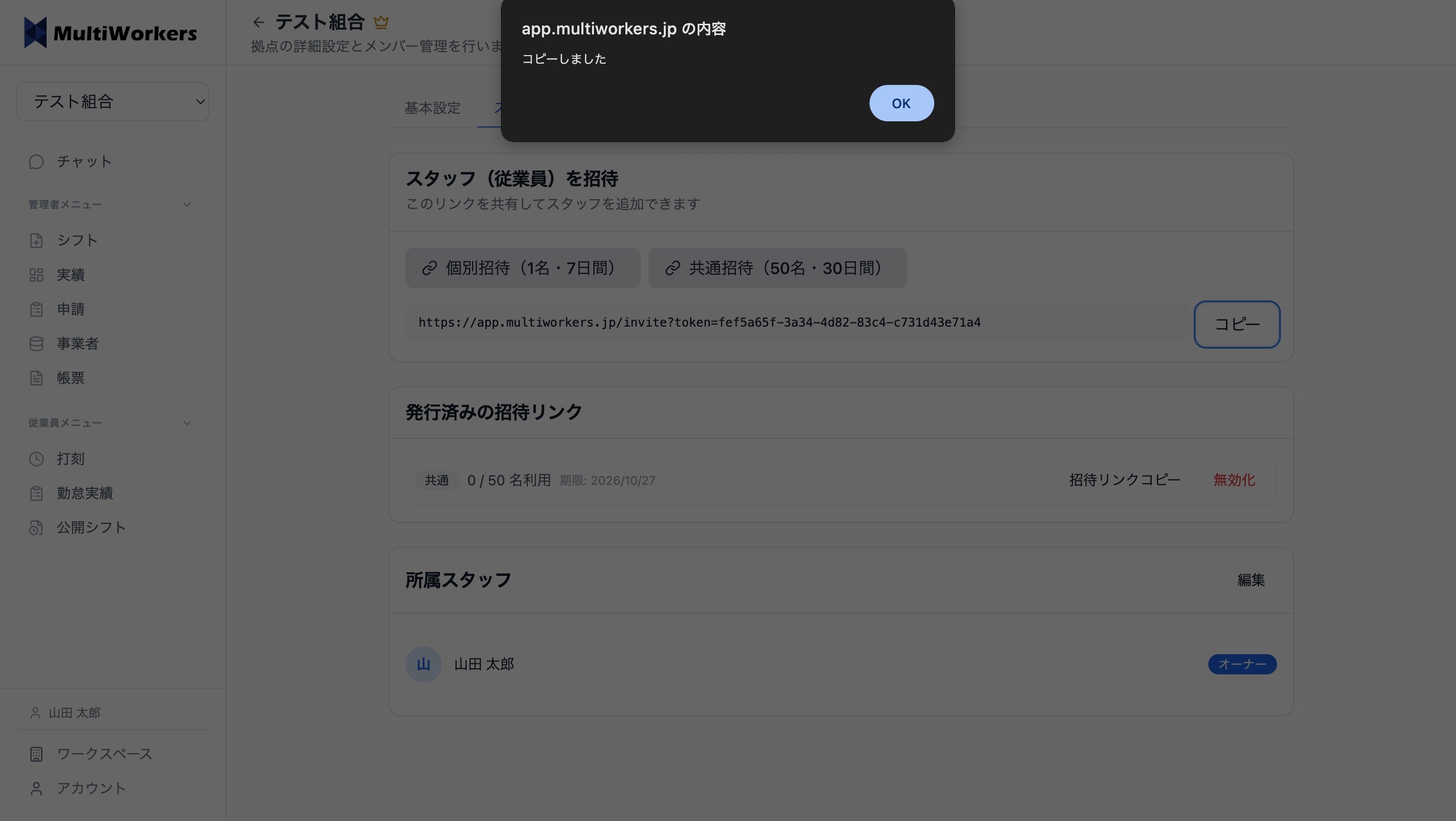
④ 招待URLが発行されます。⑤ 招待URL横の「コピー」をクリック。⑥ 招待する従業員にコピーしたURLを共有してください。
メールやLINE等でURLをお送りいただき、URLから従業員の方にアカウント作成をお願いしてください。
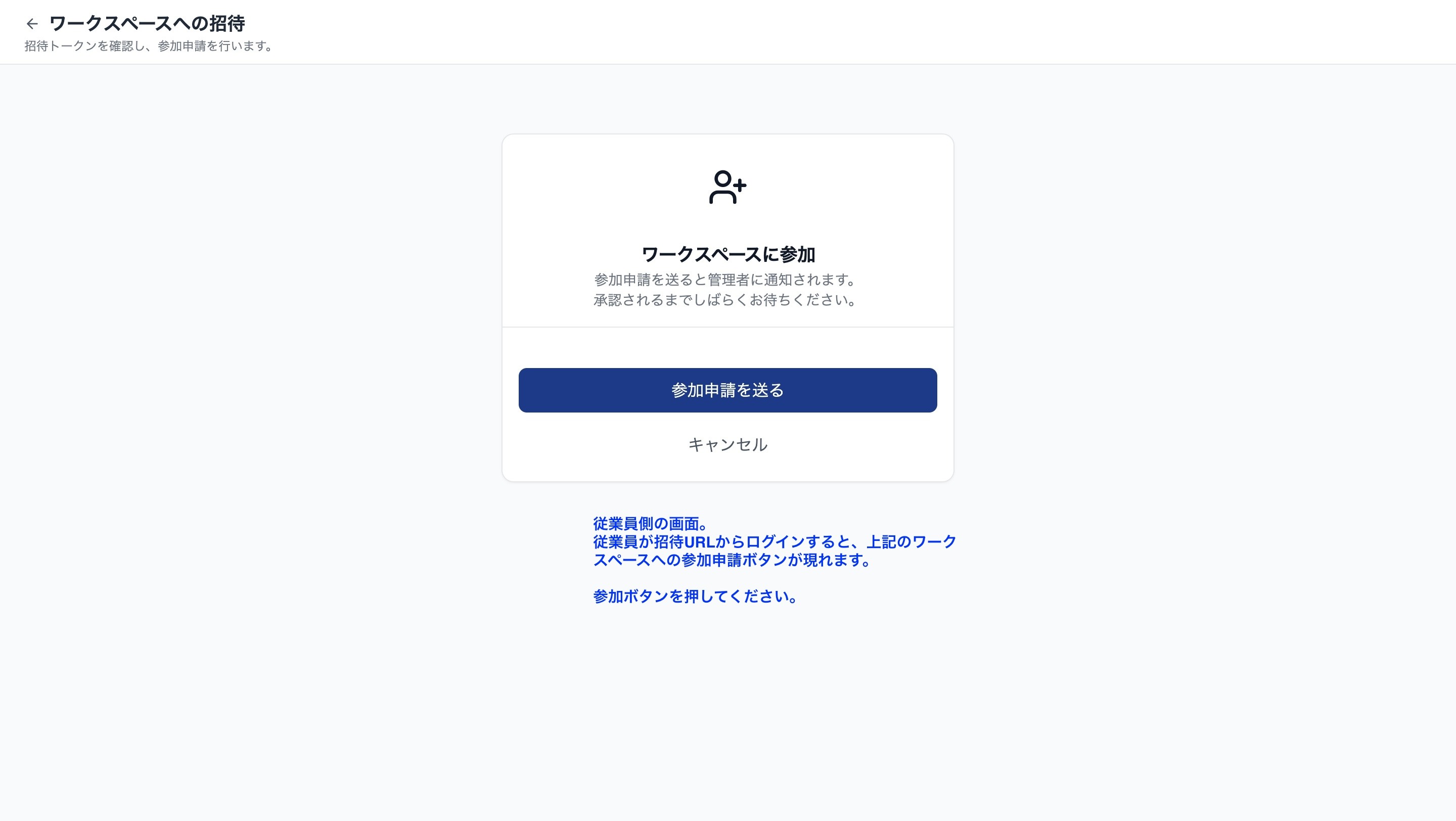
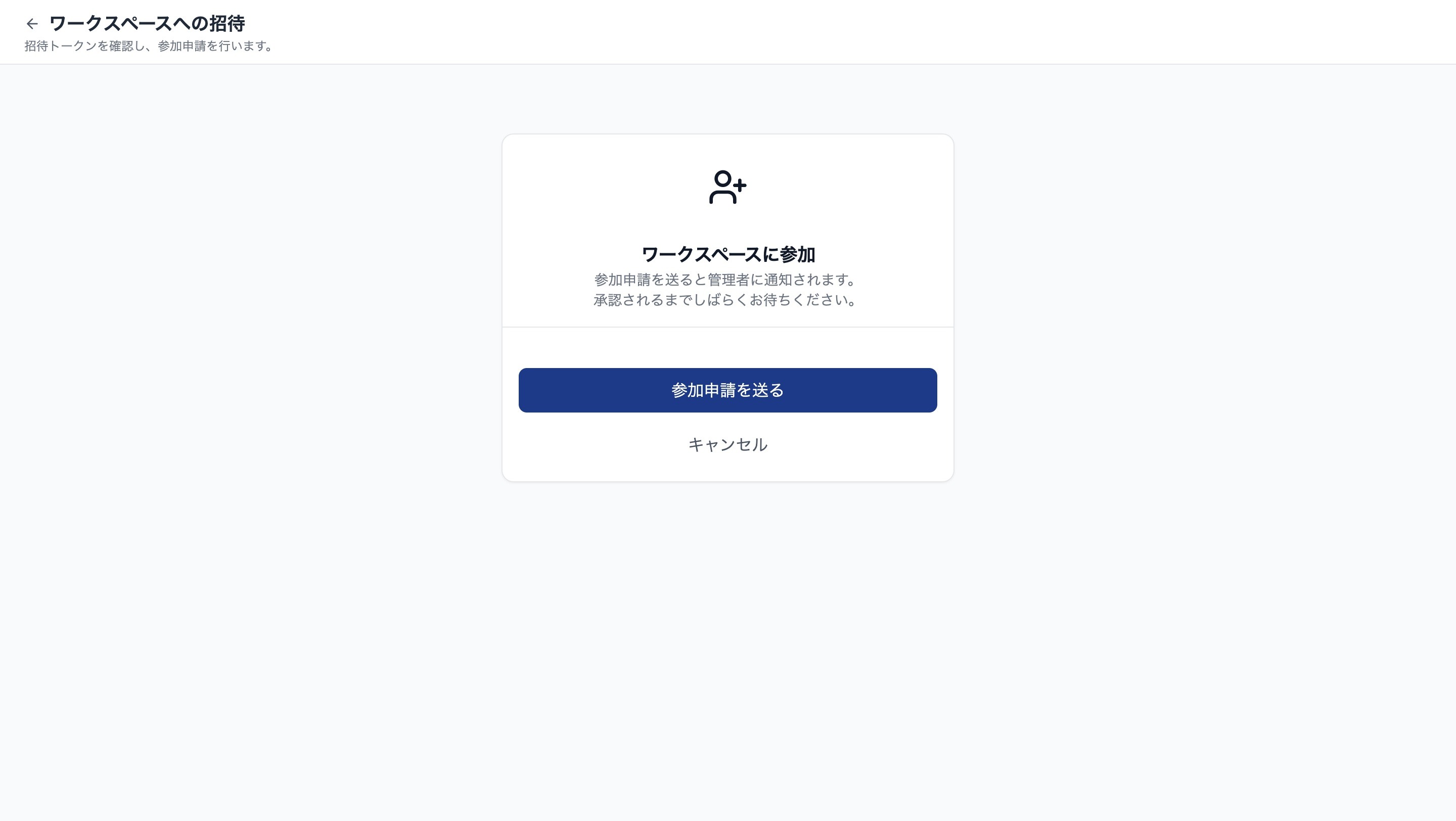
従業員側の画面です。従業員が招待URLからログインすると、ワークスペースへの参加申請ボタンが現れます。
参加ボタンを押してください。
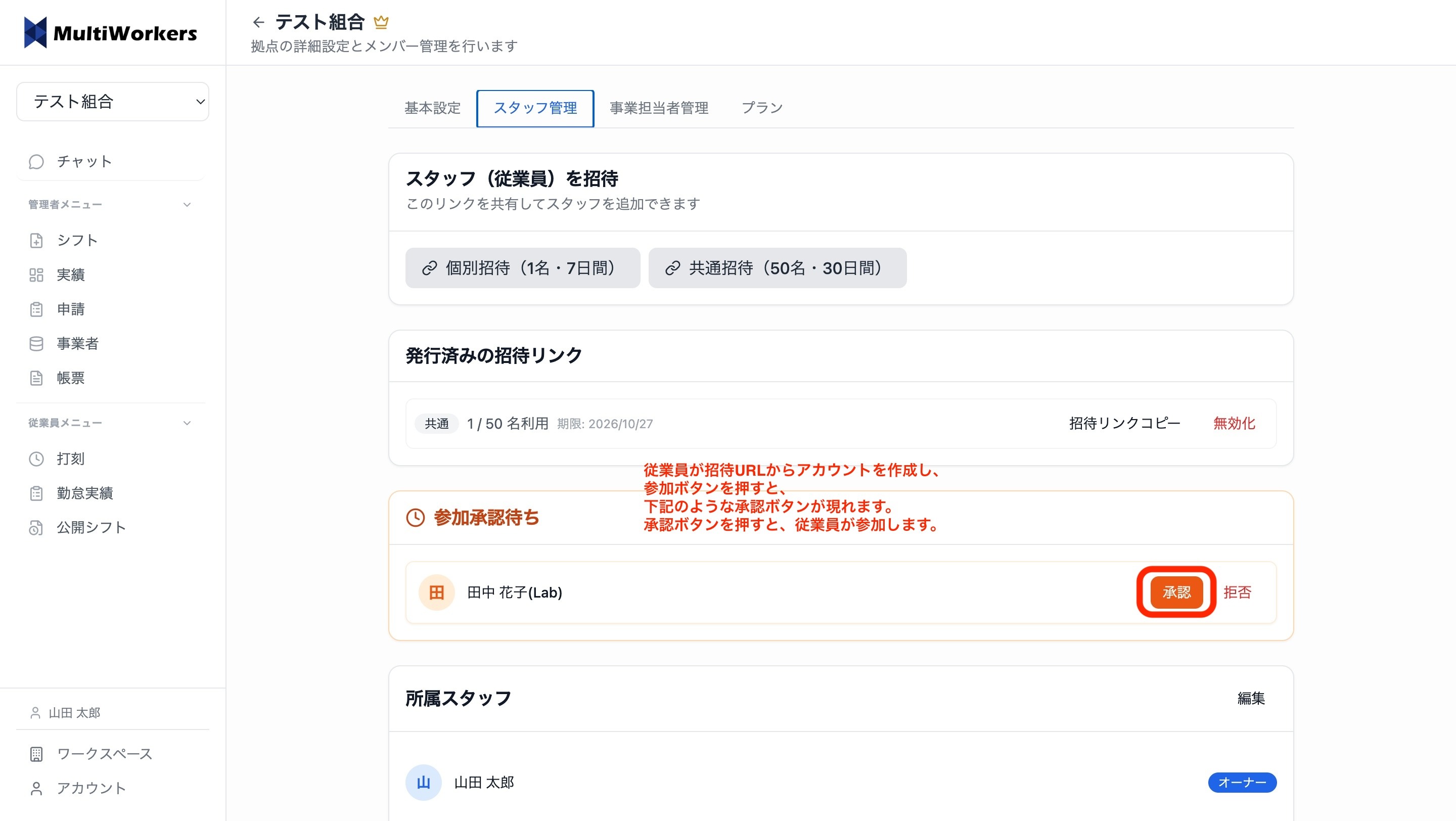
従業員が招待URLからアカウントを作成し、参加ボタンを押すと、承認ボタンが現れます。
承認ボタンを押すと、従業員が参加します。
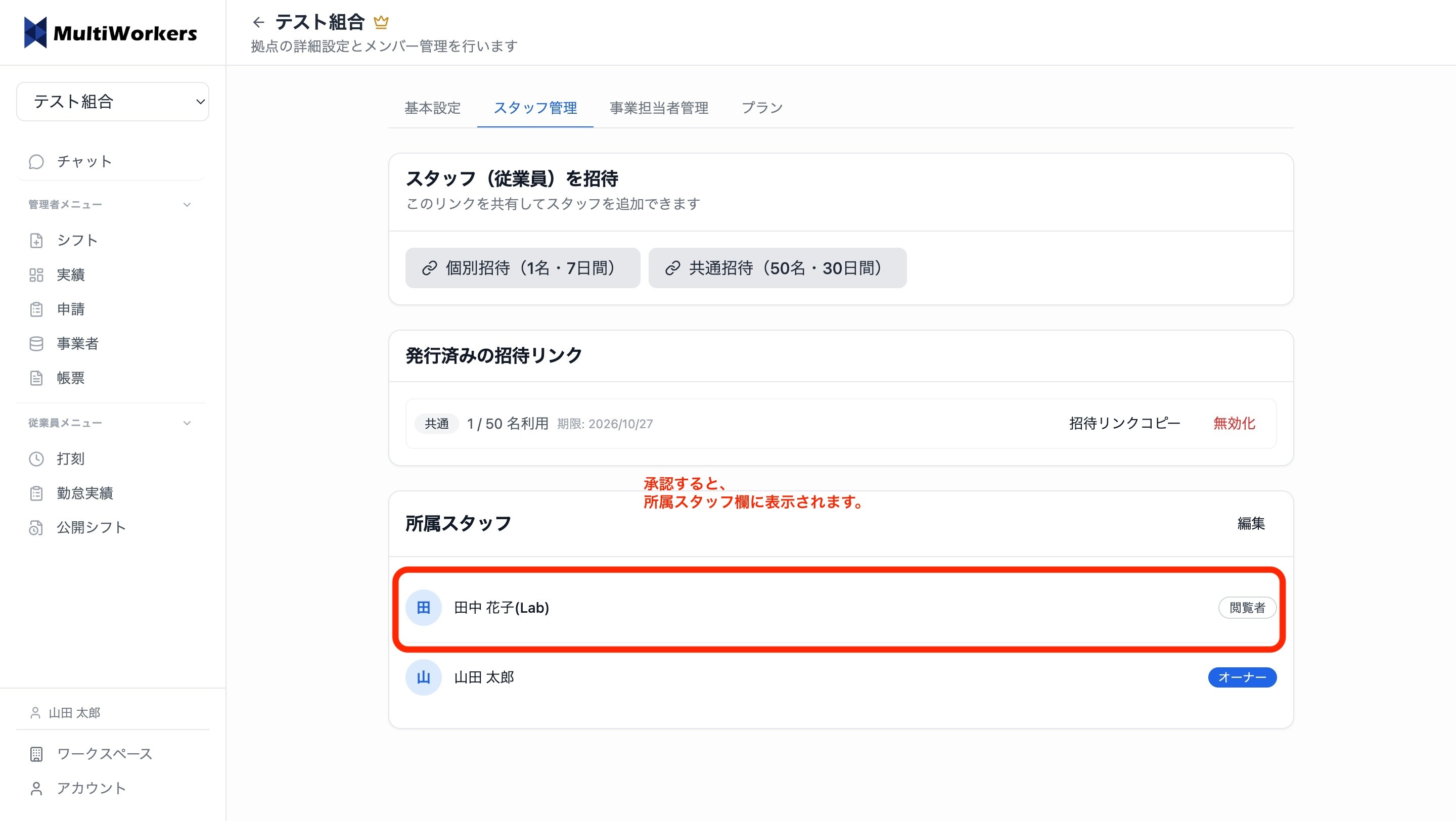
承認すると、所属スタッフ欄に表示されます。
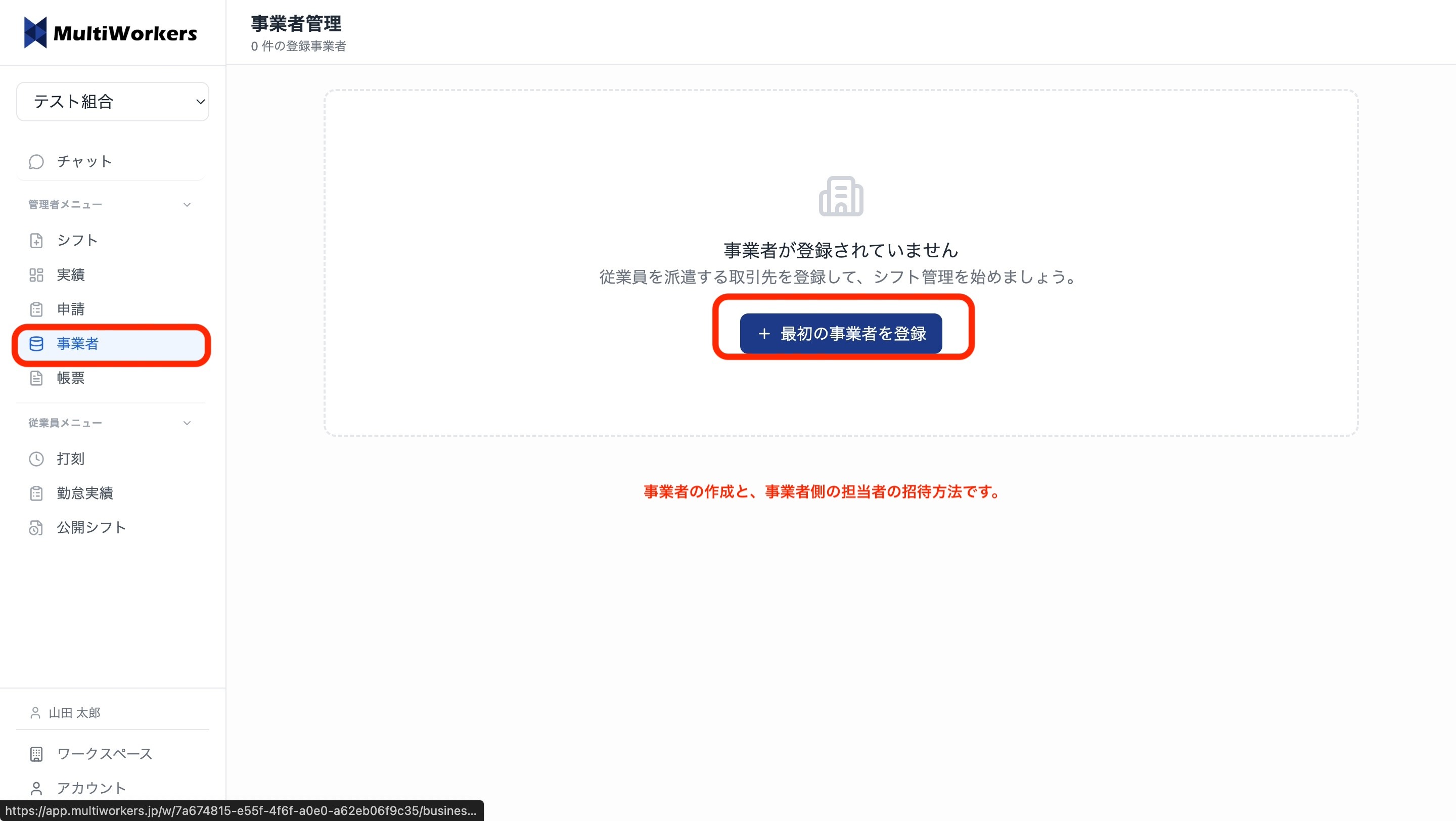
事業者の作成と、事業者側の担当者の招待方法です。
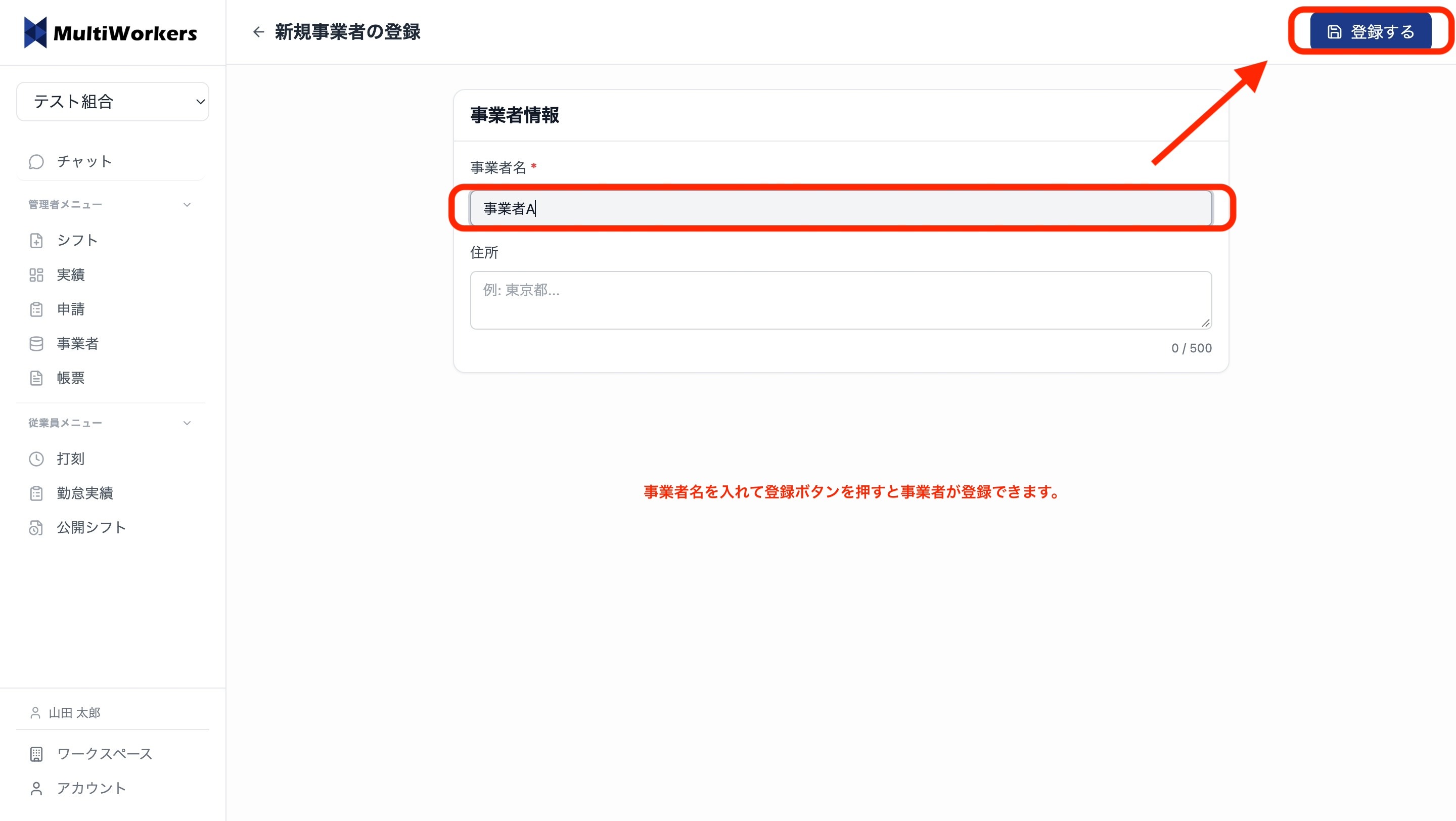
事業者名を入れて登録ボタンを押すと事業者が登録できます。
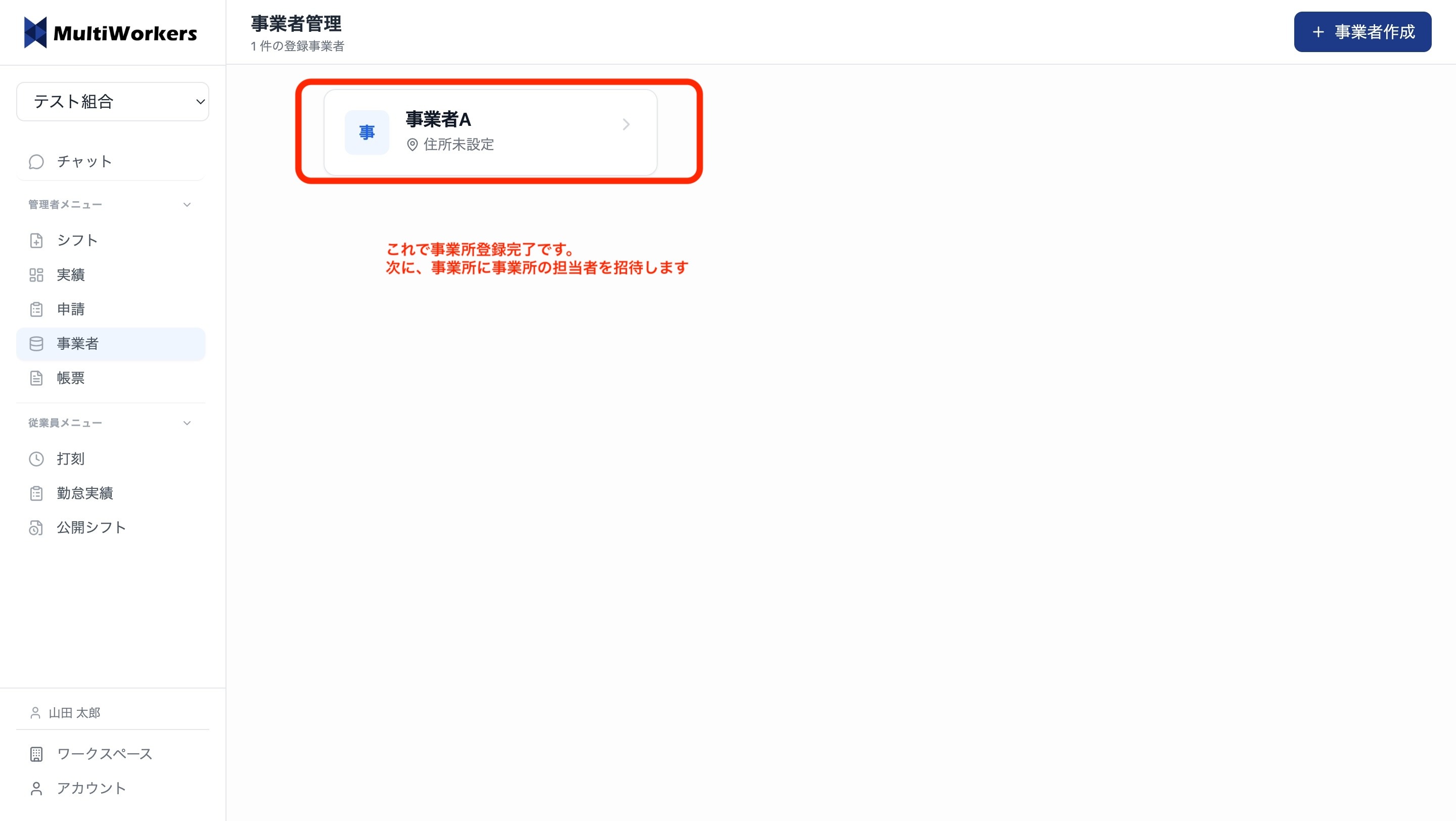
これで事業所登録完了です。
次に、事業所に事業所の担当者を招待します。
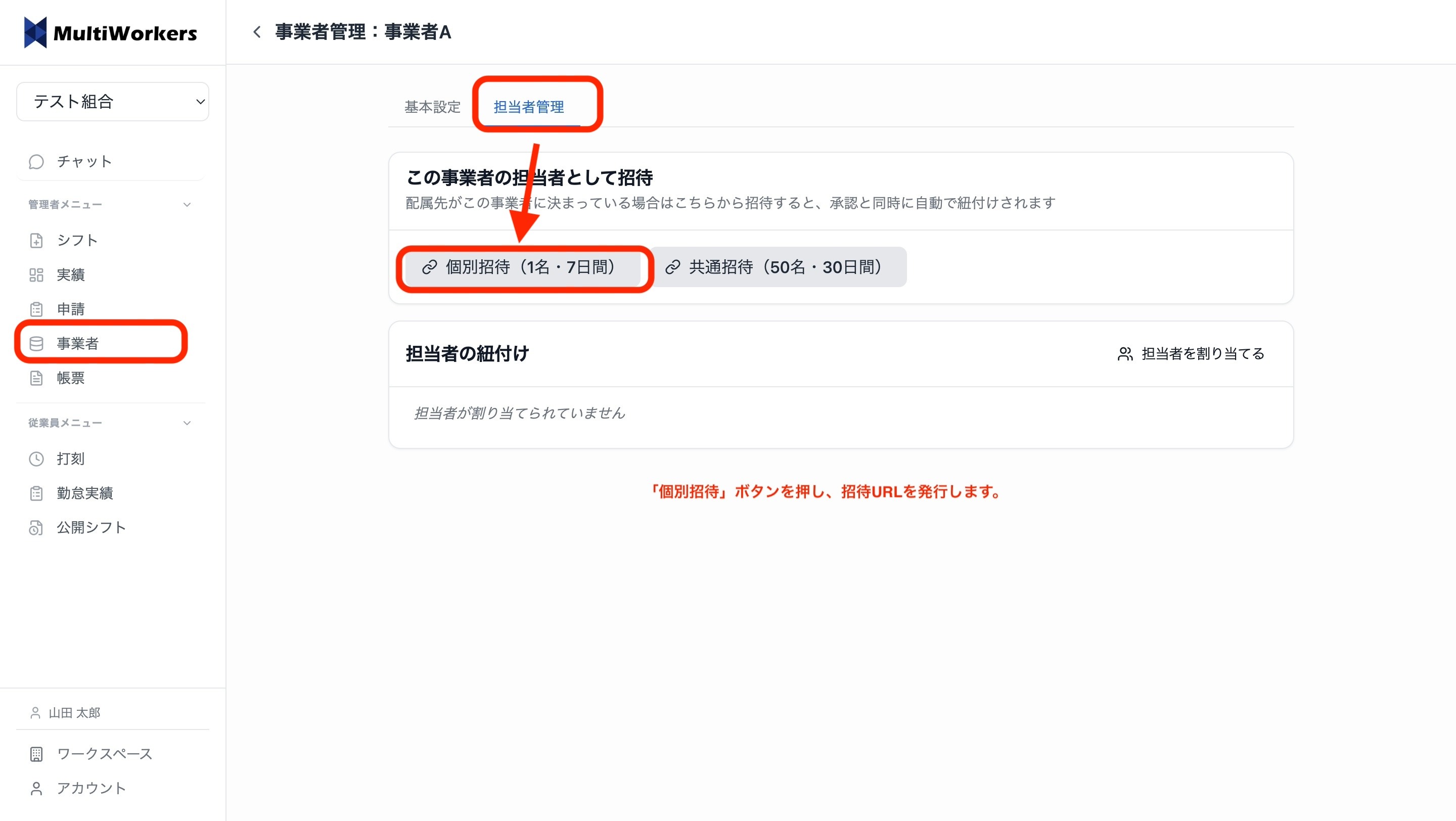
「個別招待」ボタンを押し、招待URLを発行します。
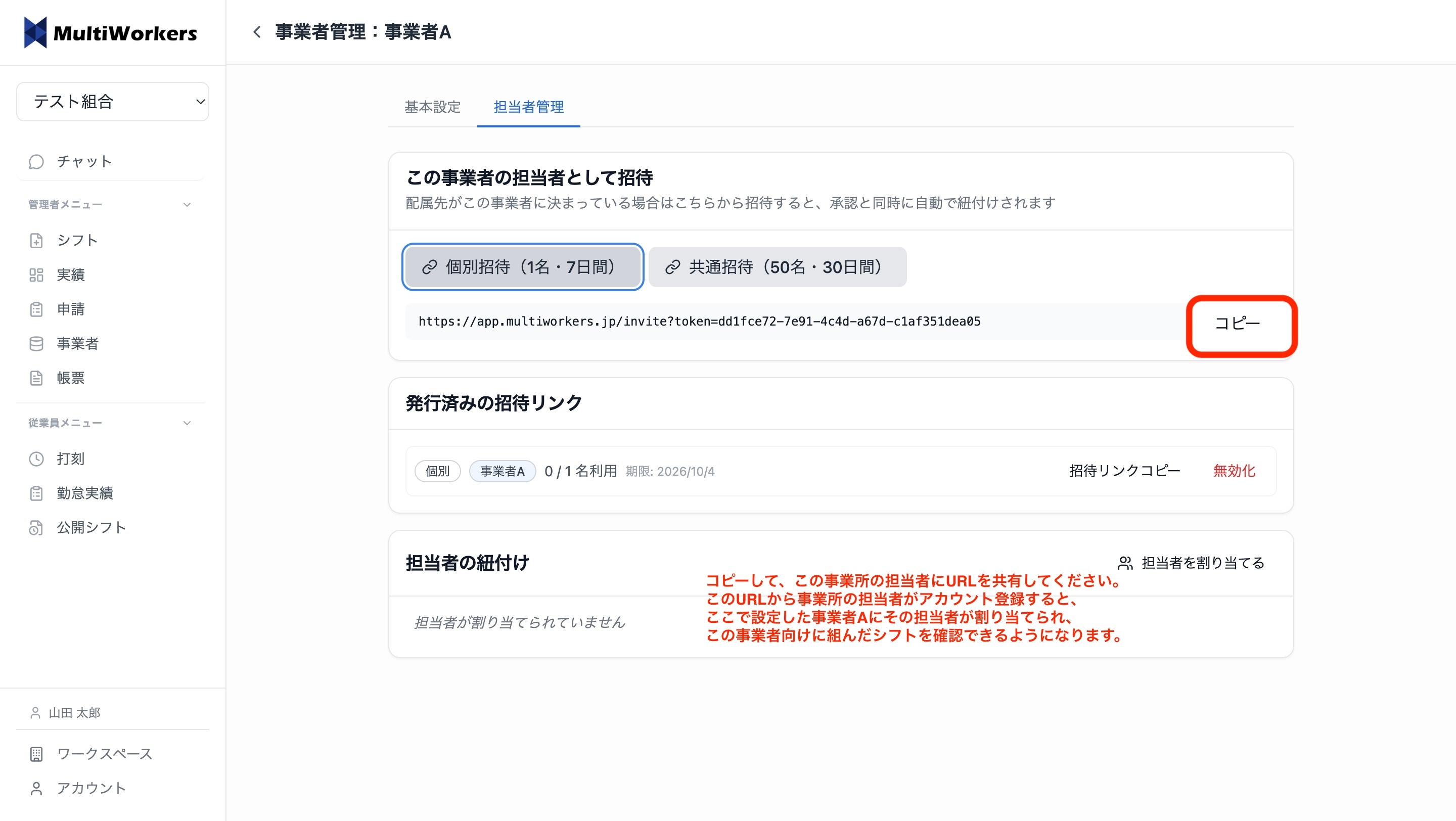
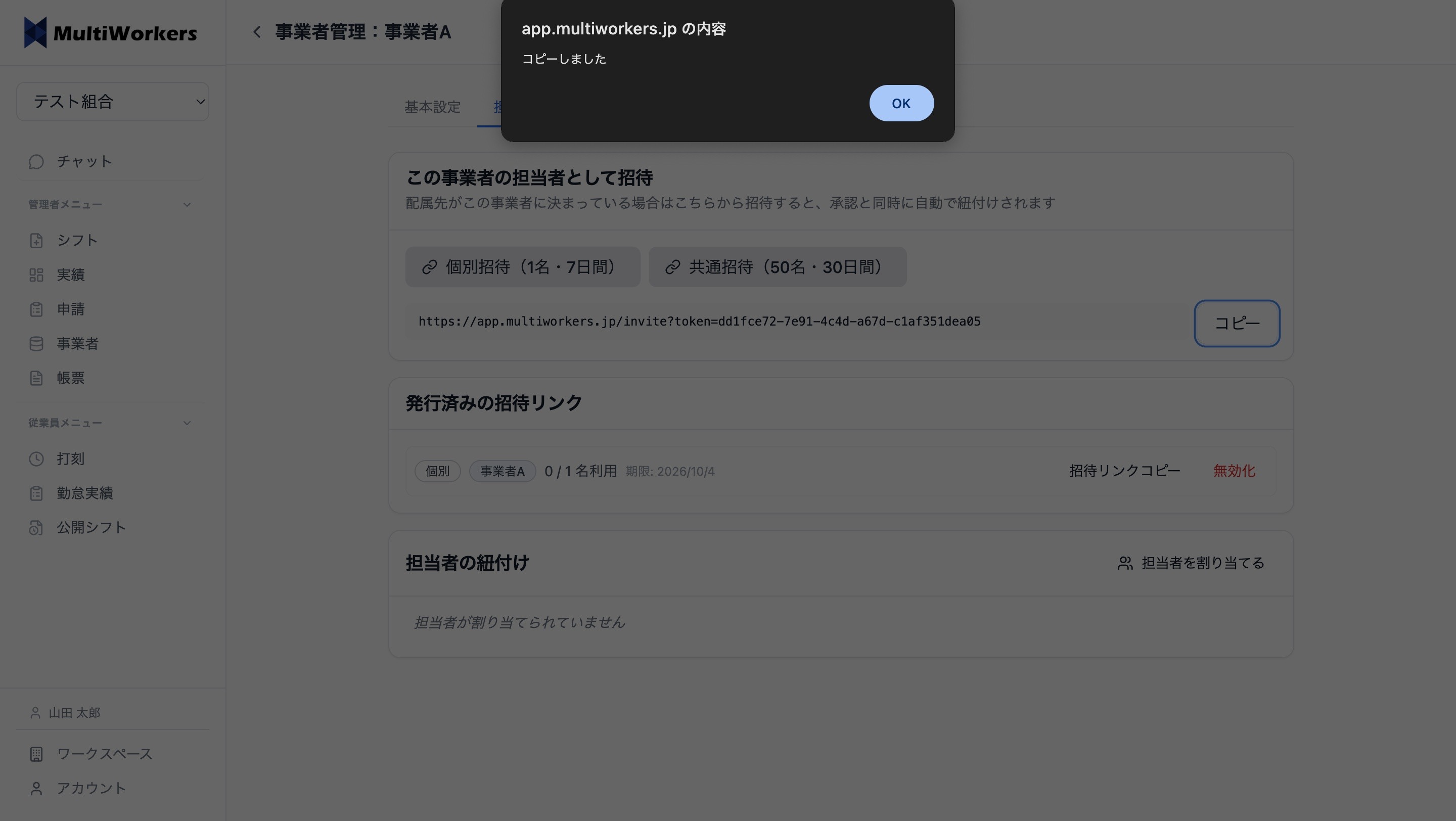
コピーして、この事業所の担当者にURLを共有してください。このURLから事業所の担当者がアカウント登録すると、ここで設定した事業者Aにその担当者が割り当てられ、この事業者向けに組んだシフトを確認できるようになります。
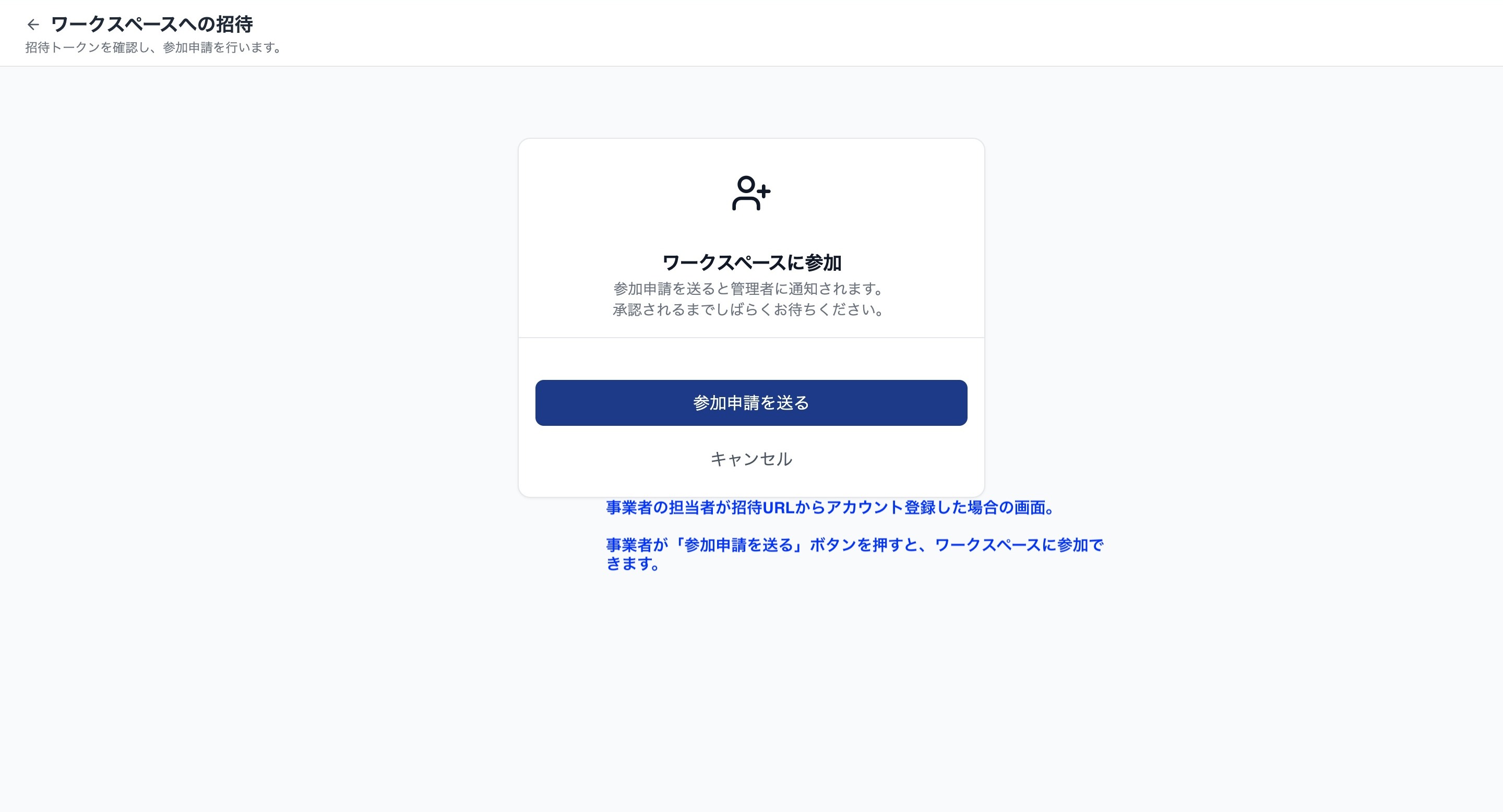
事業者の担当者が招待URLからアカウント登録した場合の画面です。
事業者が「参加申請を送る」ボタンを押すと、ワークスペースに参加できます。
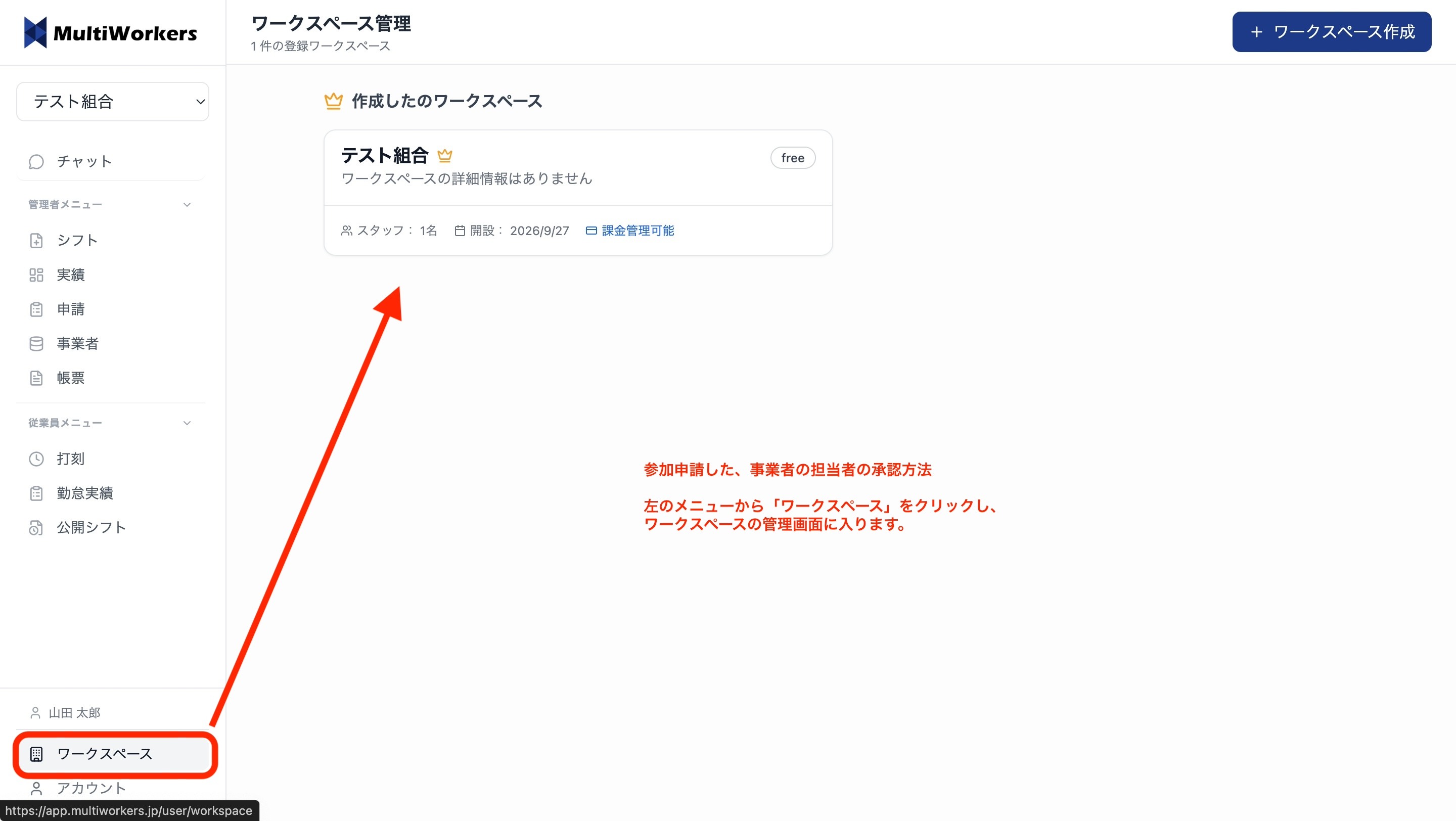
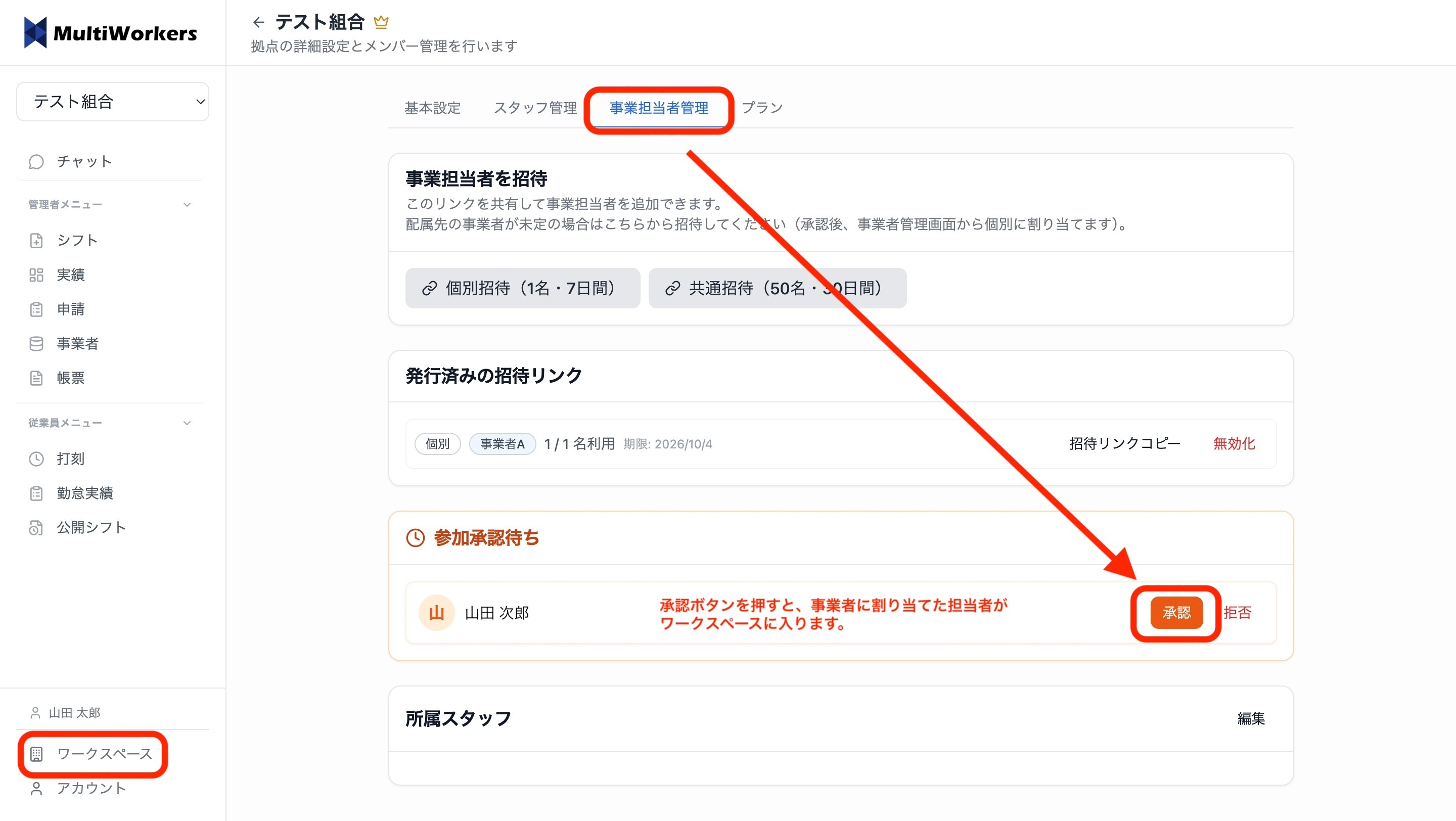
参加申請した、事業者の担当者の承認方法です。
左のメニューから「ワークスペース」をクリックし、ワークスペースの管理画面に入ります。
「事業担当者管理」タブで承認ボタンを押すと、事業者に割り当てた担当者がワークスペースに入ります。
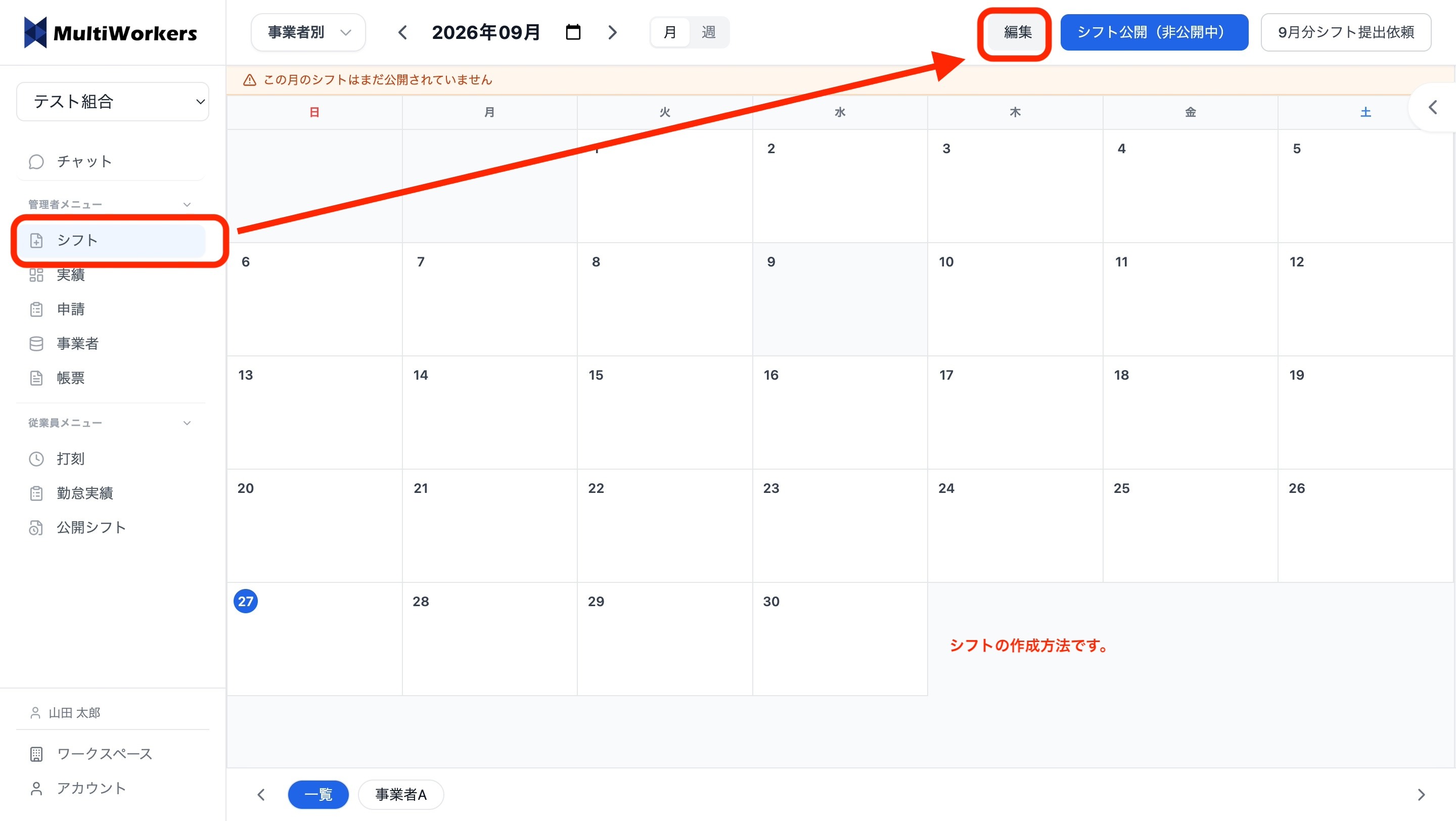
シフトの作成方法です。
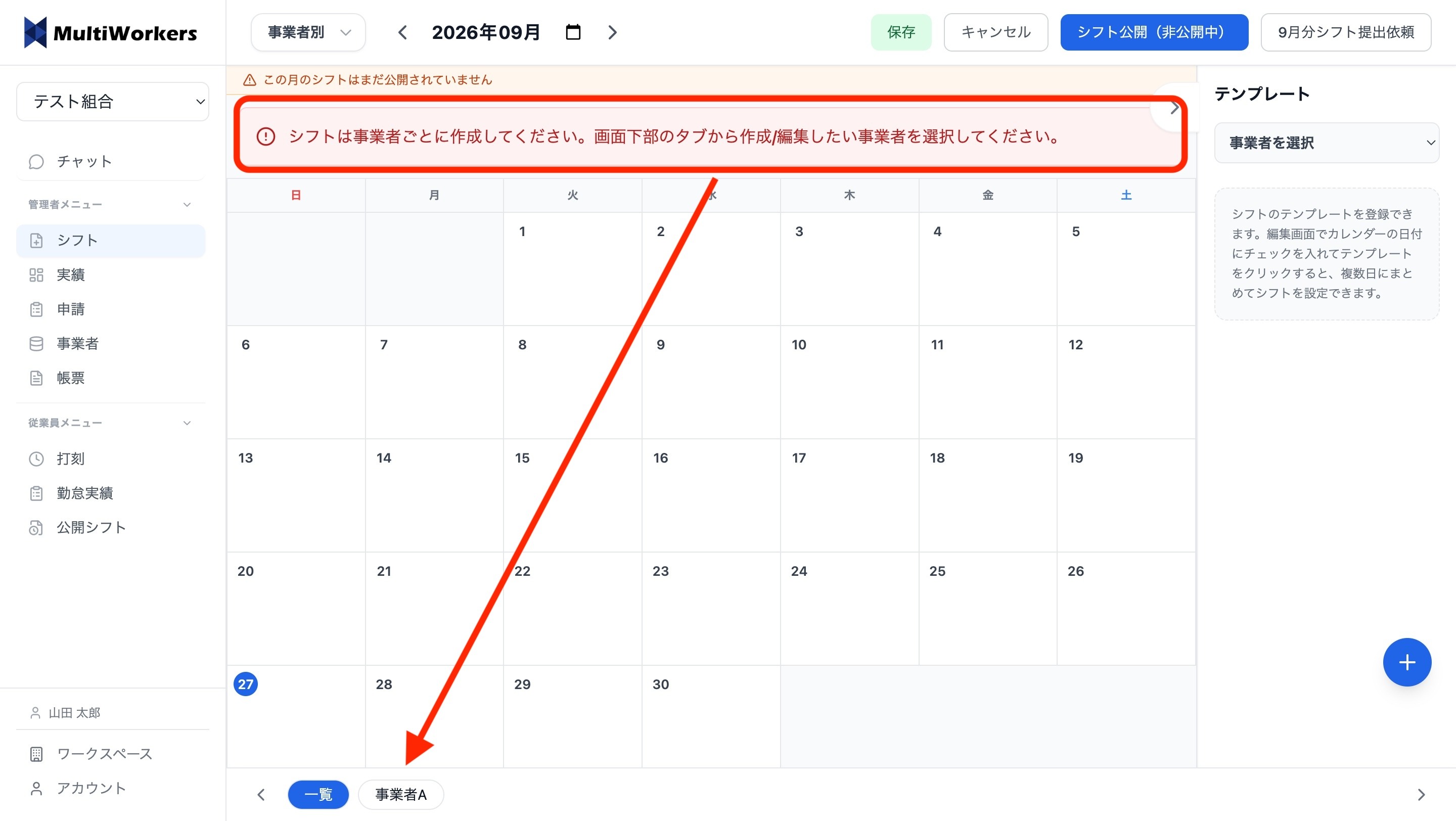
シフトは事業者ごとに作成してください。画面下部のタブから作成/編集したい事業者を選択してください。
初回のみ、シフトのテンプレートを作成します。
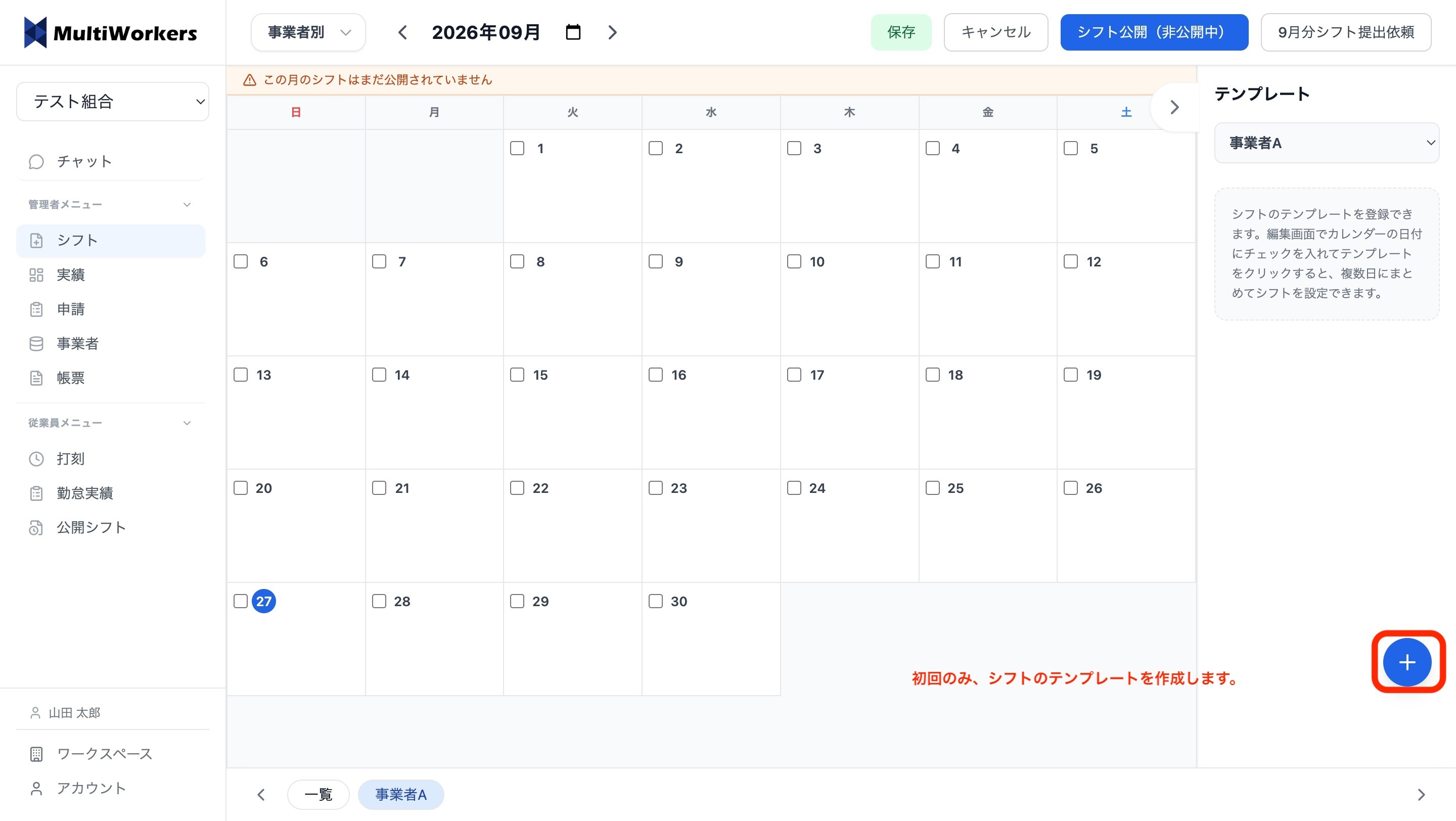
必要なシフトを作成し、保存してください。
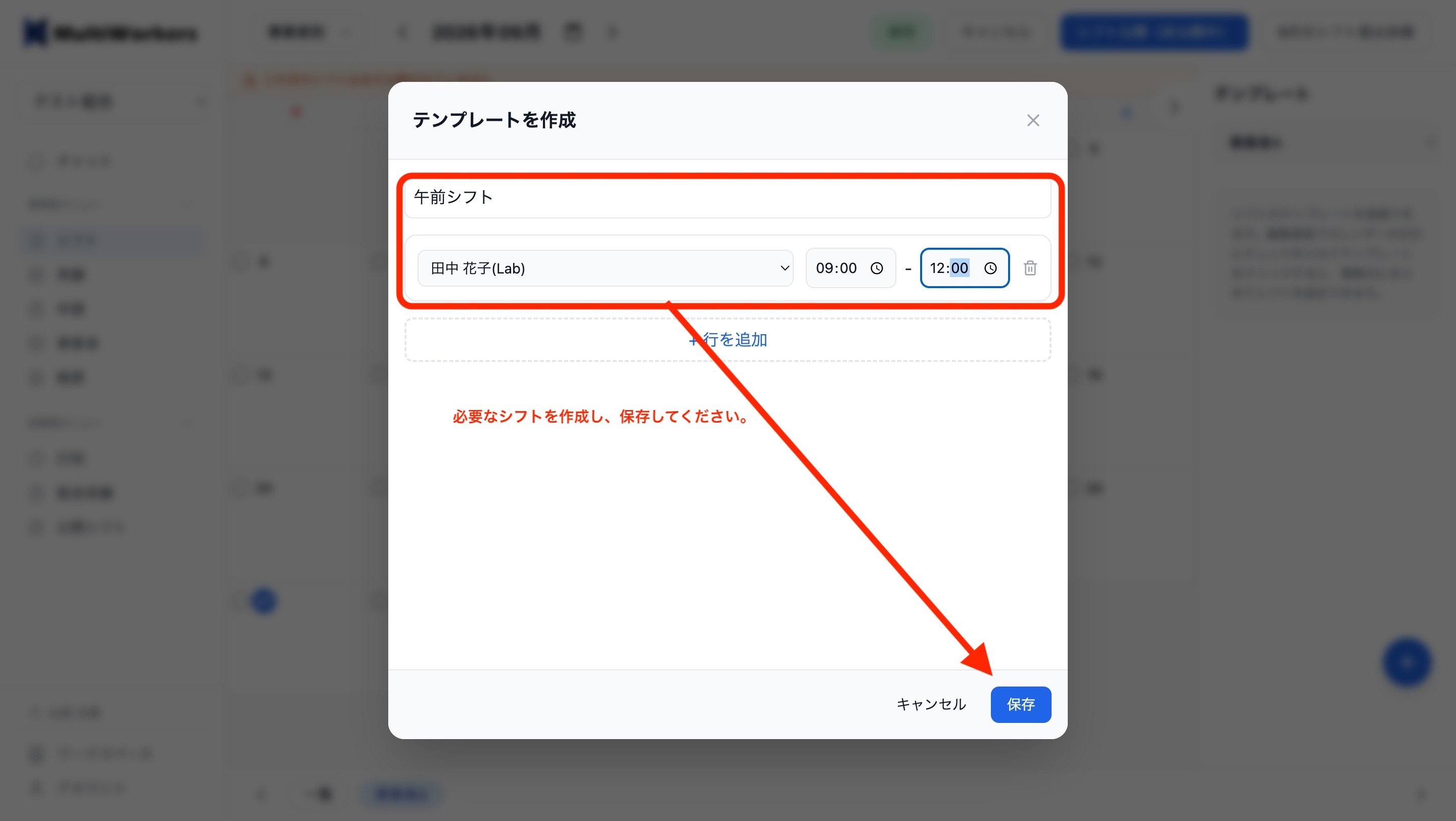
従業員ごとに、よく使うシフトのテンプレートを複数作成できます。
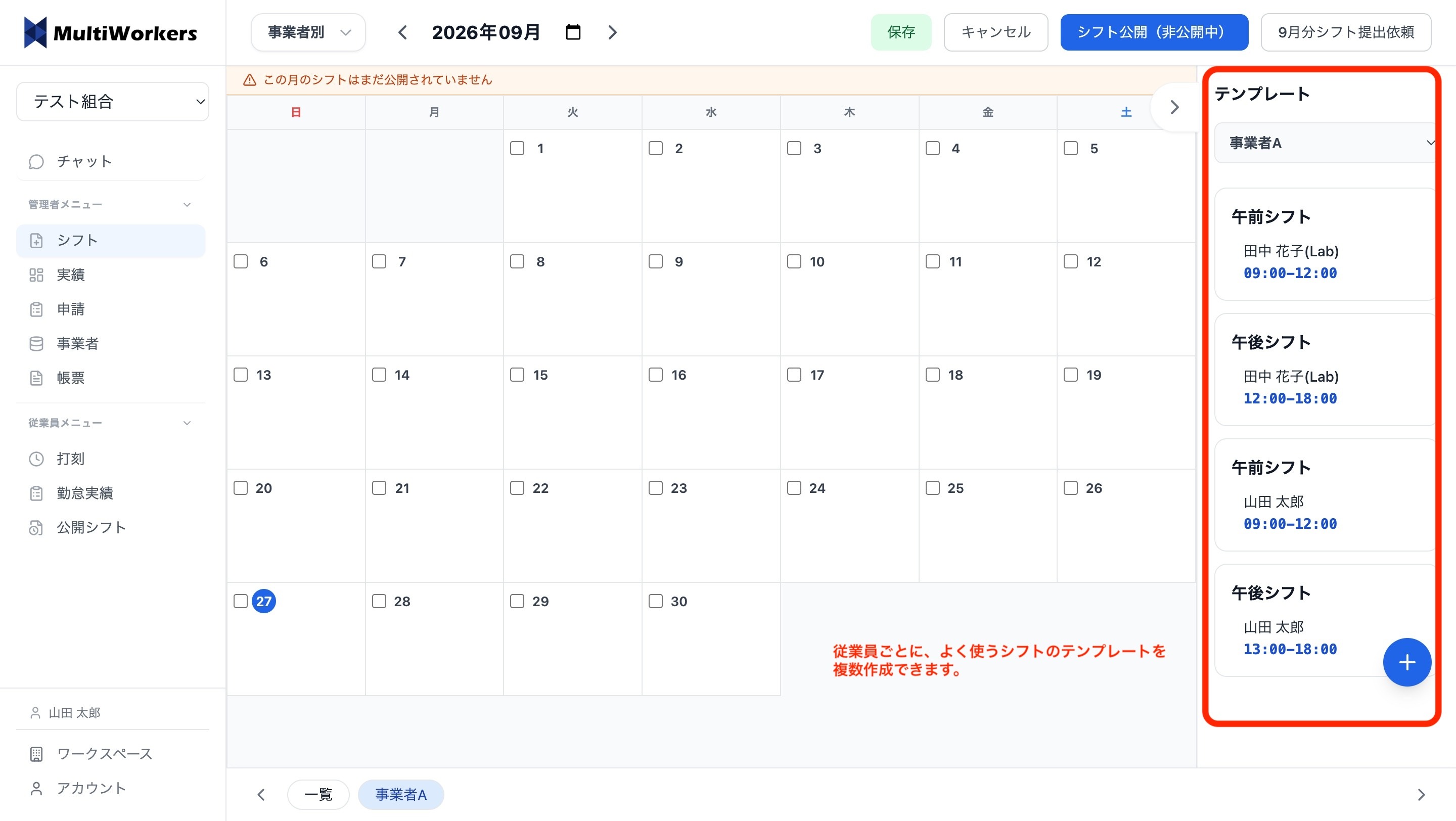
ここからは、具体的なシフトの組み方です。
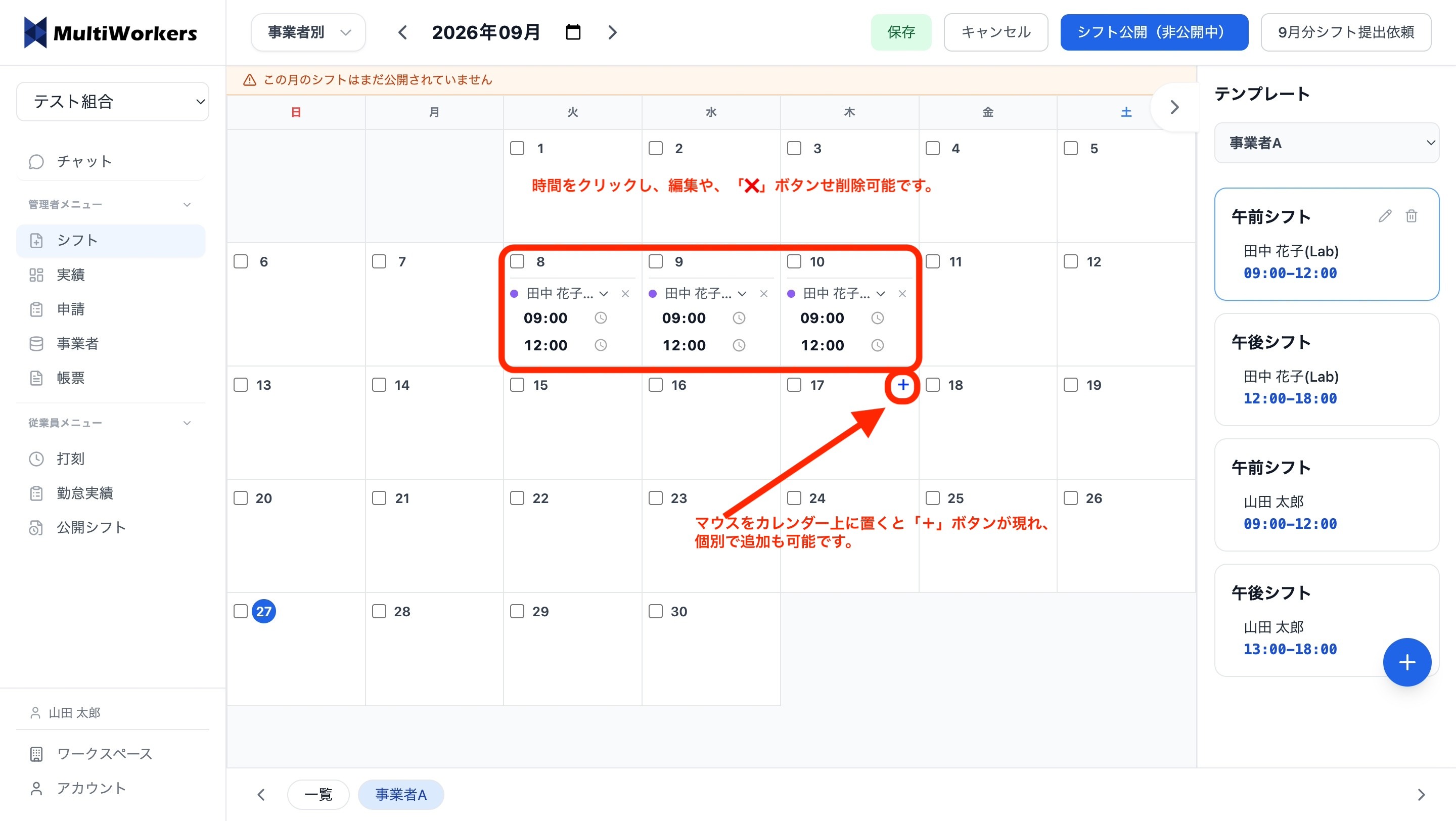
① シフトを入れたい日のカレンダーのチェックボックスを選択します。② テンプレートからシフトを選びクリックすると、カレンダーに反映されます。
時間をクリックして編集、「✕」ボタンで削除が可能です。
マウスをカレンダー上に置くと「+」ボタンが現れ、個別で追加も可能です。
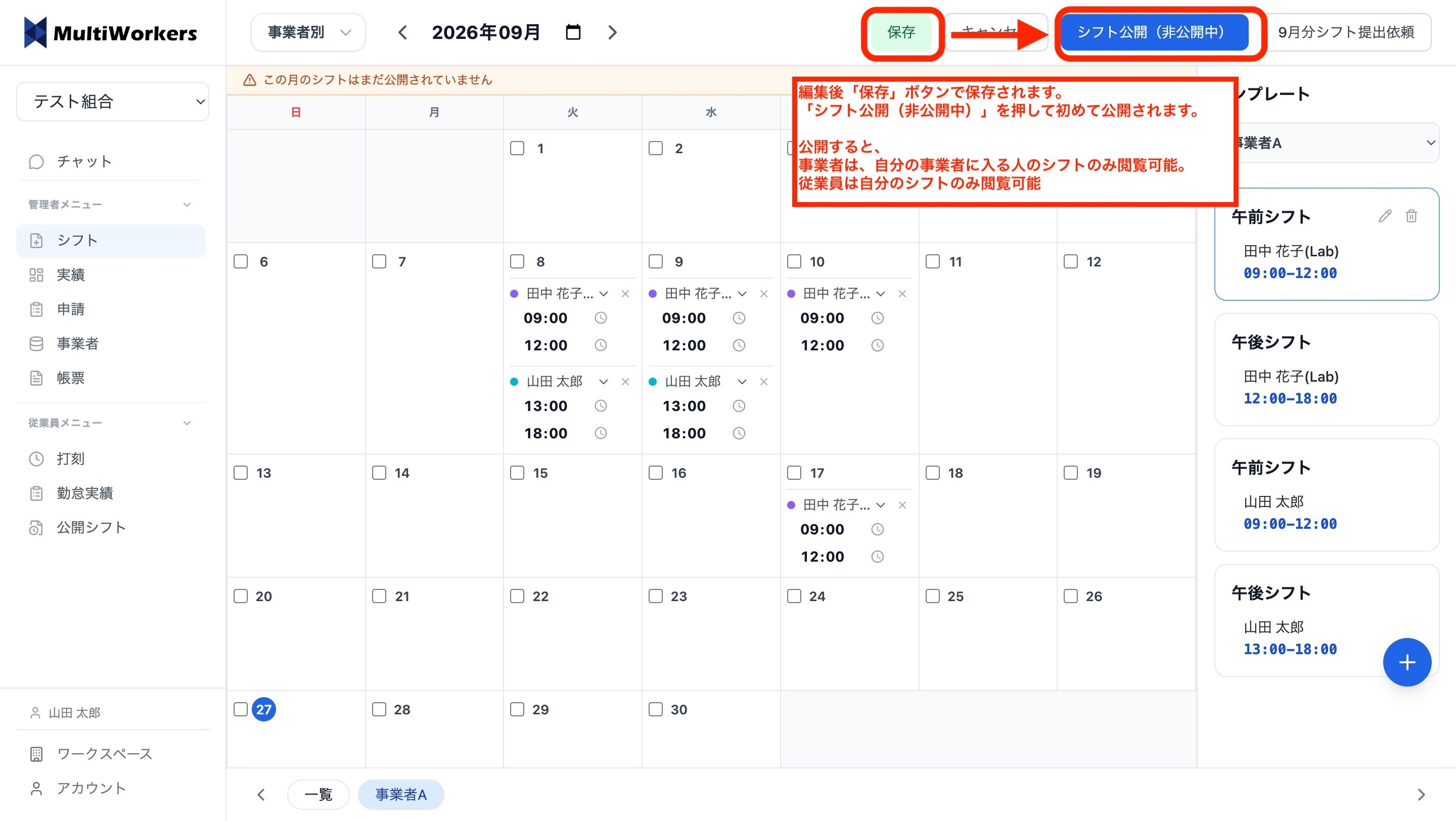
編集後「保存」ボタンで保存されます。「シフト公開(非公開中)」を押して初めて公開されます。
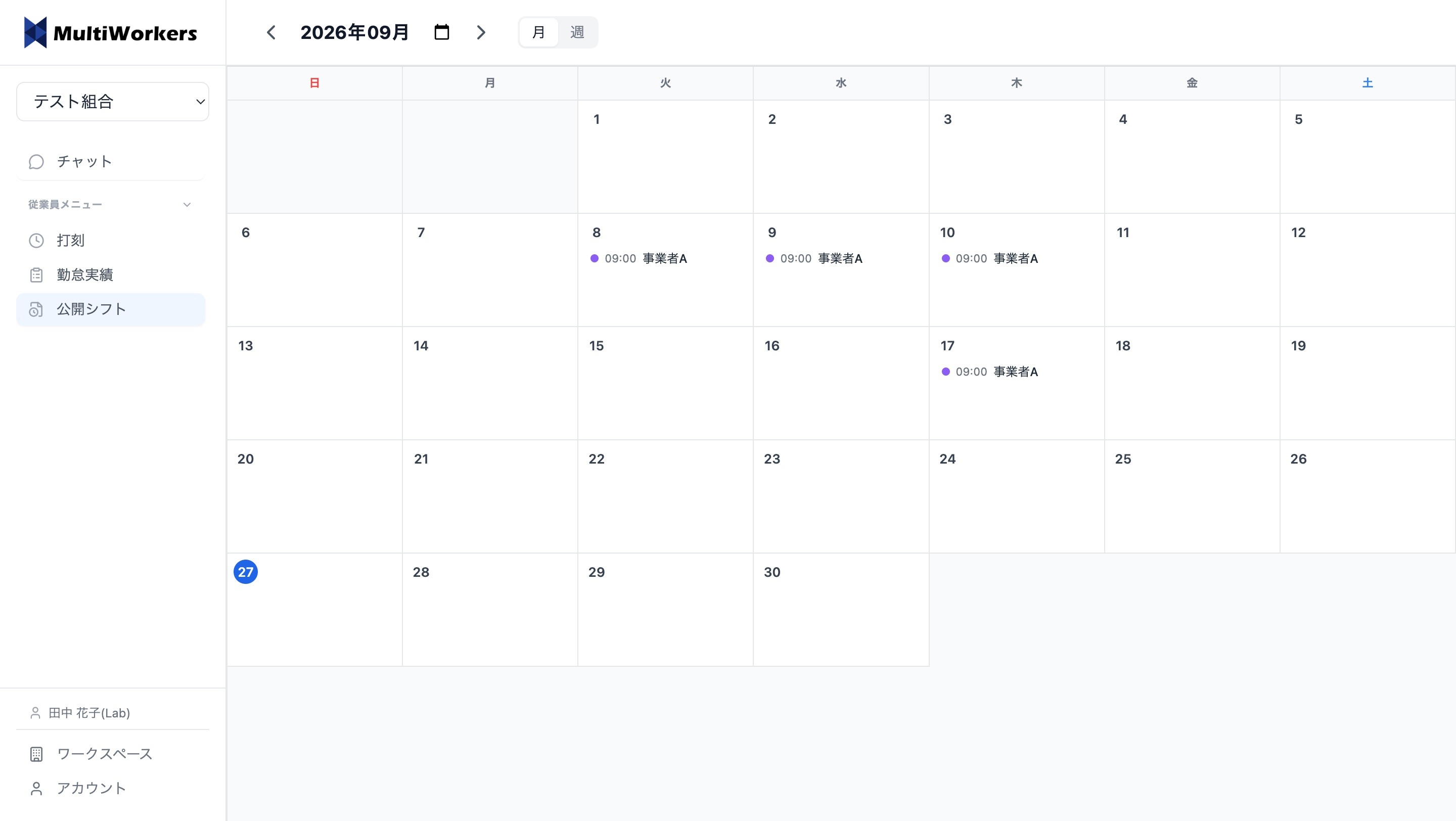
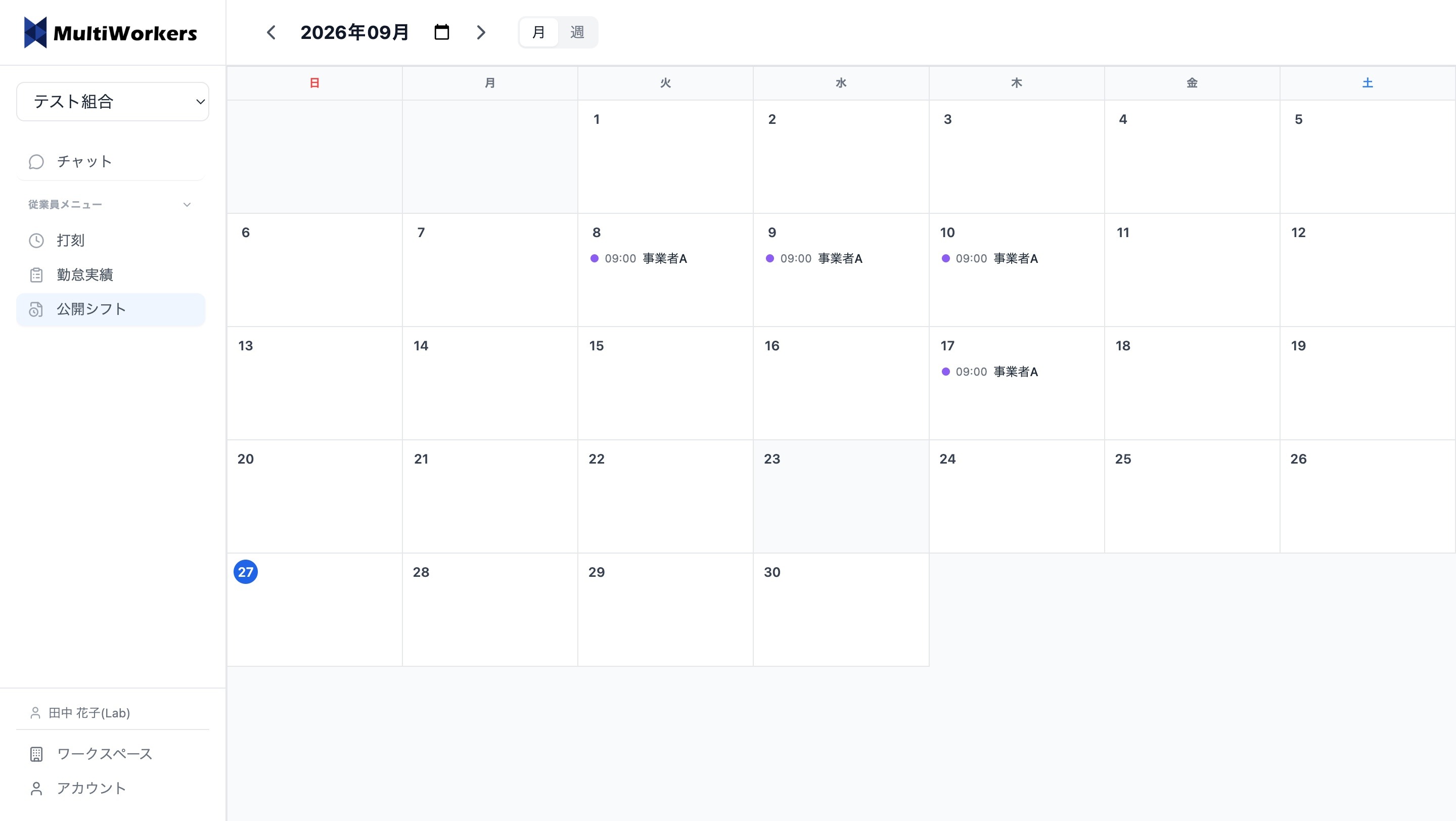
公開すると、事業者は自分の事業者に入る人のシフトのみ、従業員は自分のシフトのみ閲覧可能です。
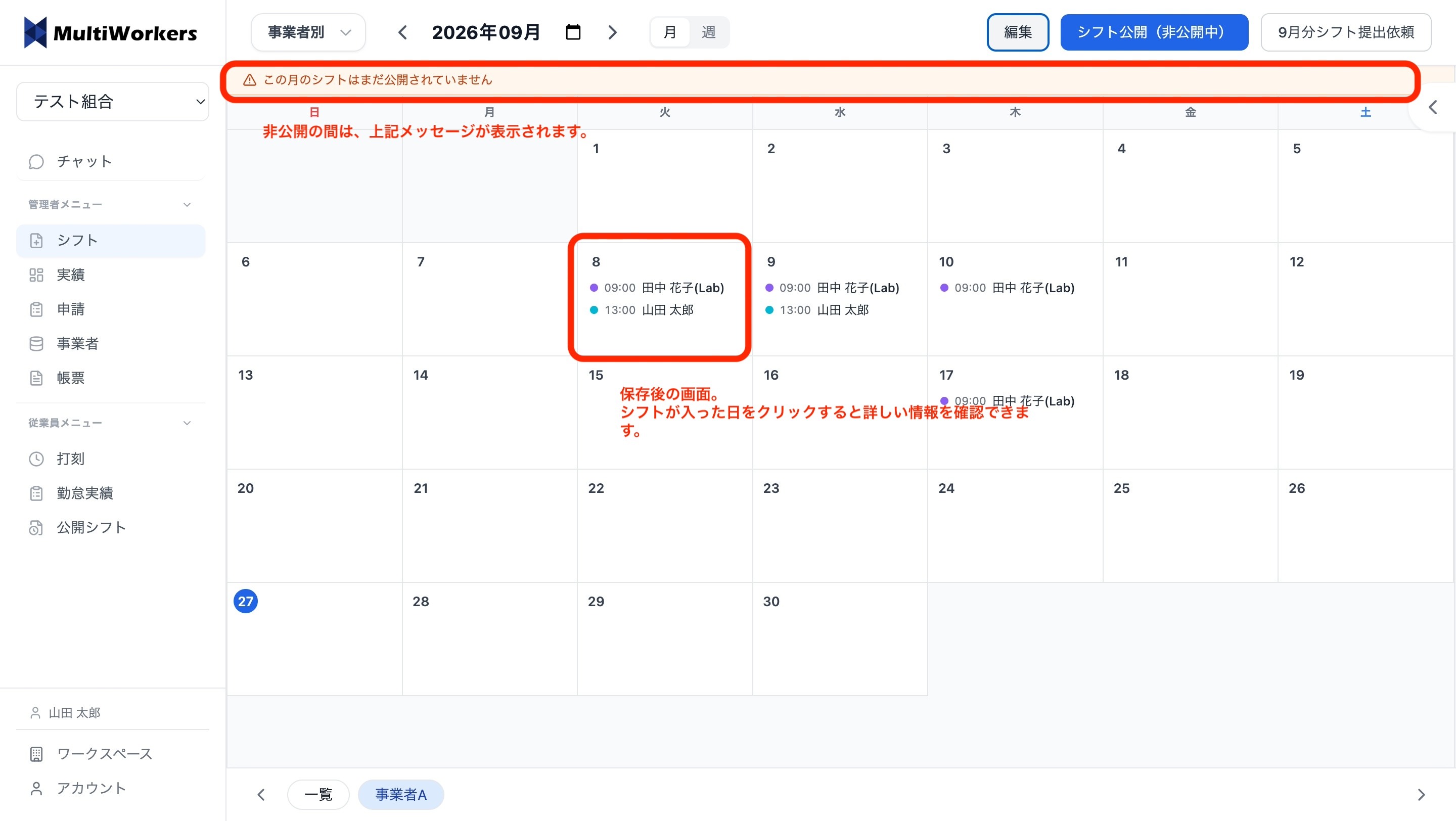
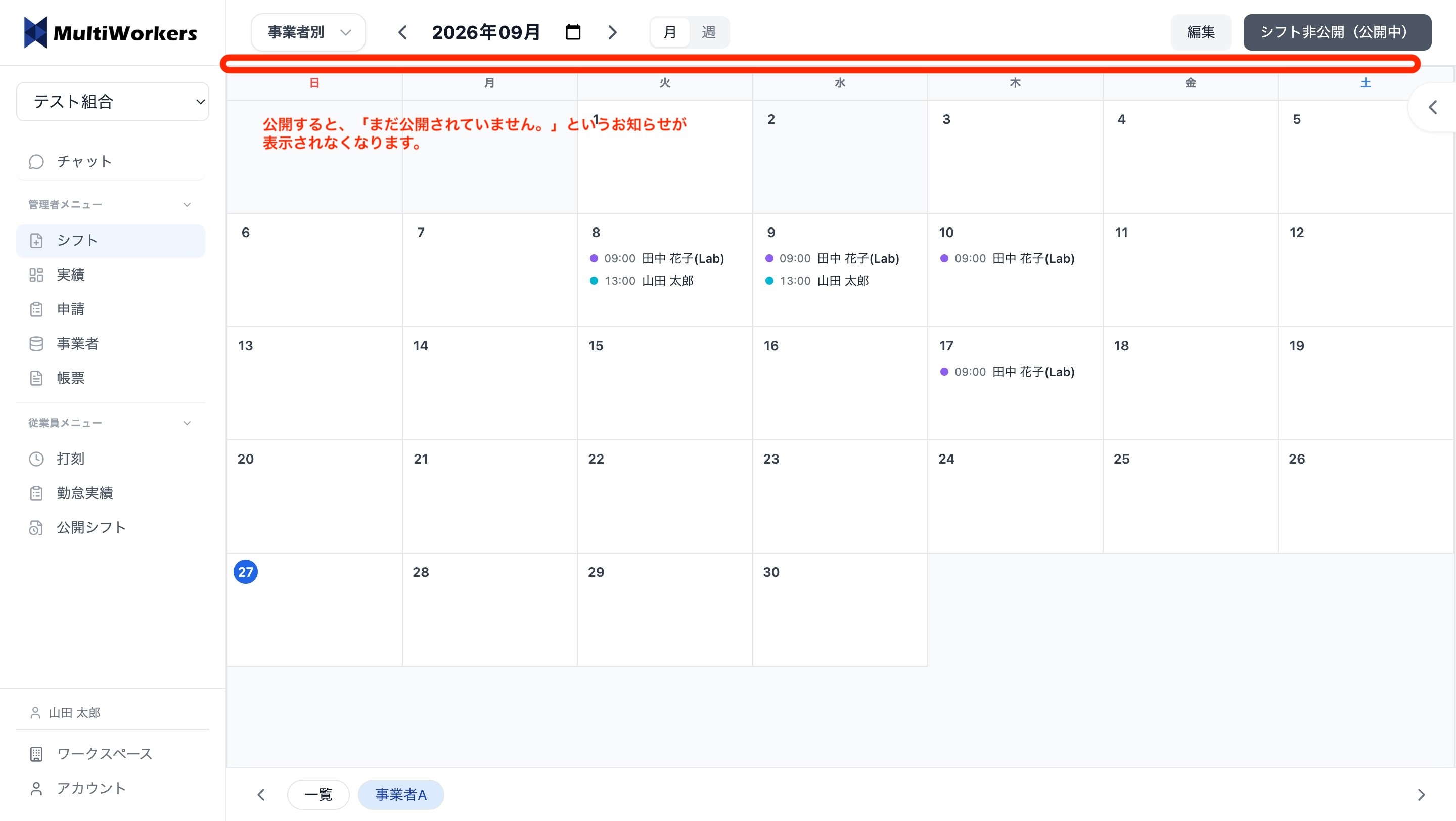
非公開の間は、上部にお知らせメッセージが表示されます。
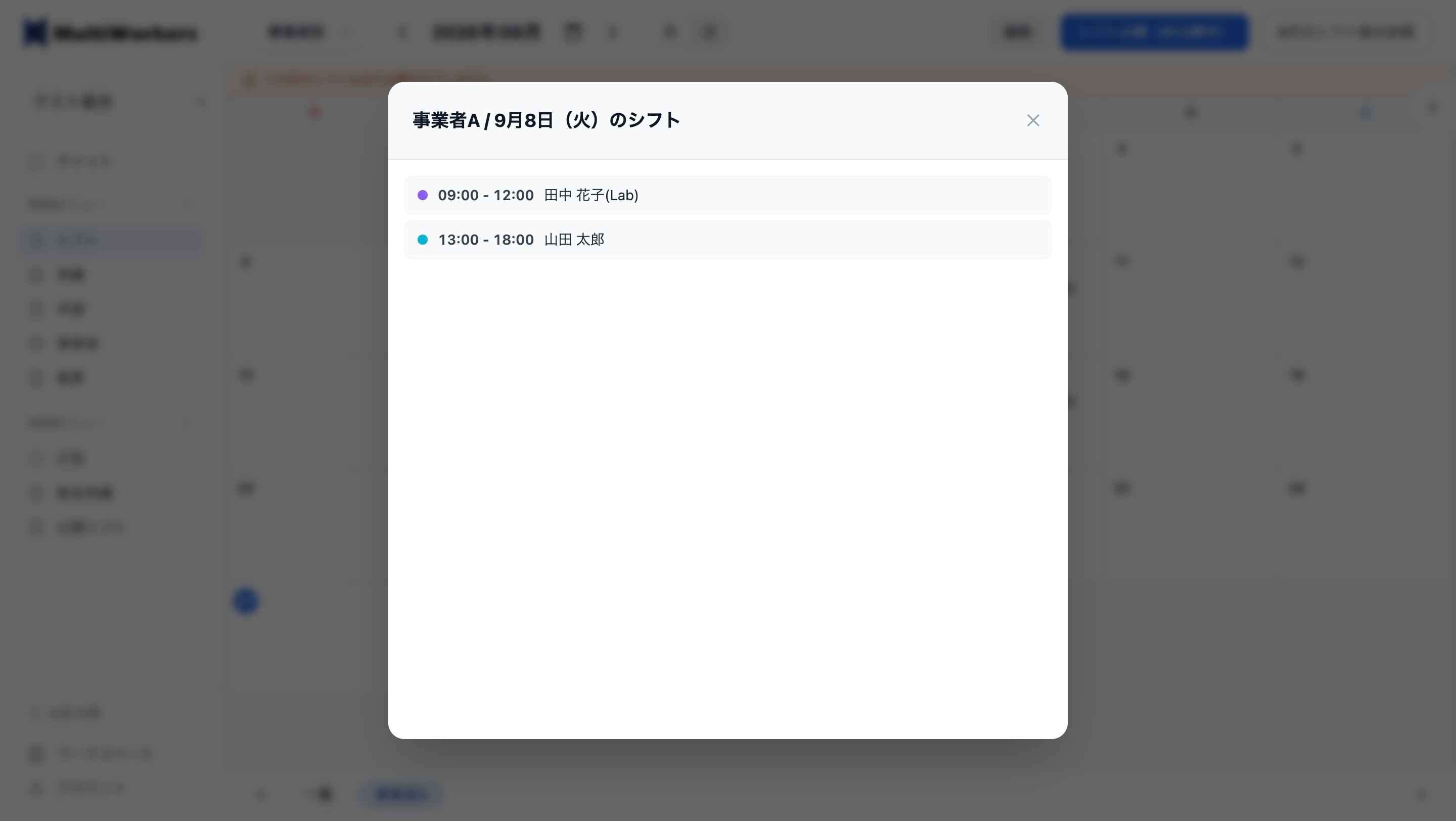
シフトが入った日をクリックすると詳しい情報を確認できます。
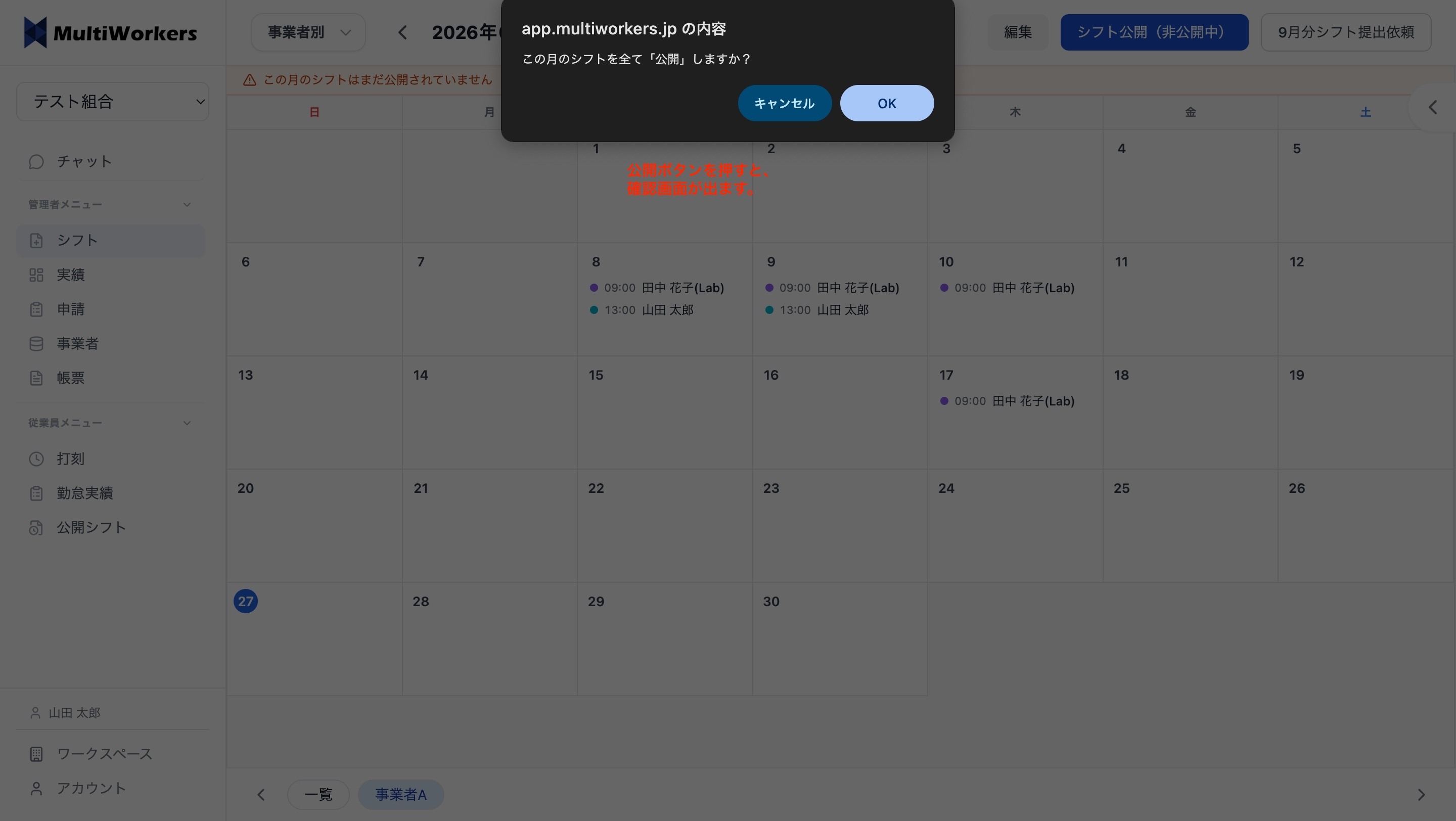
公開ボタンを押すと、確認画面が出ます。
公開すると、「まだ公開されていません。」というお知らせが表示されなくなります。
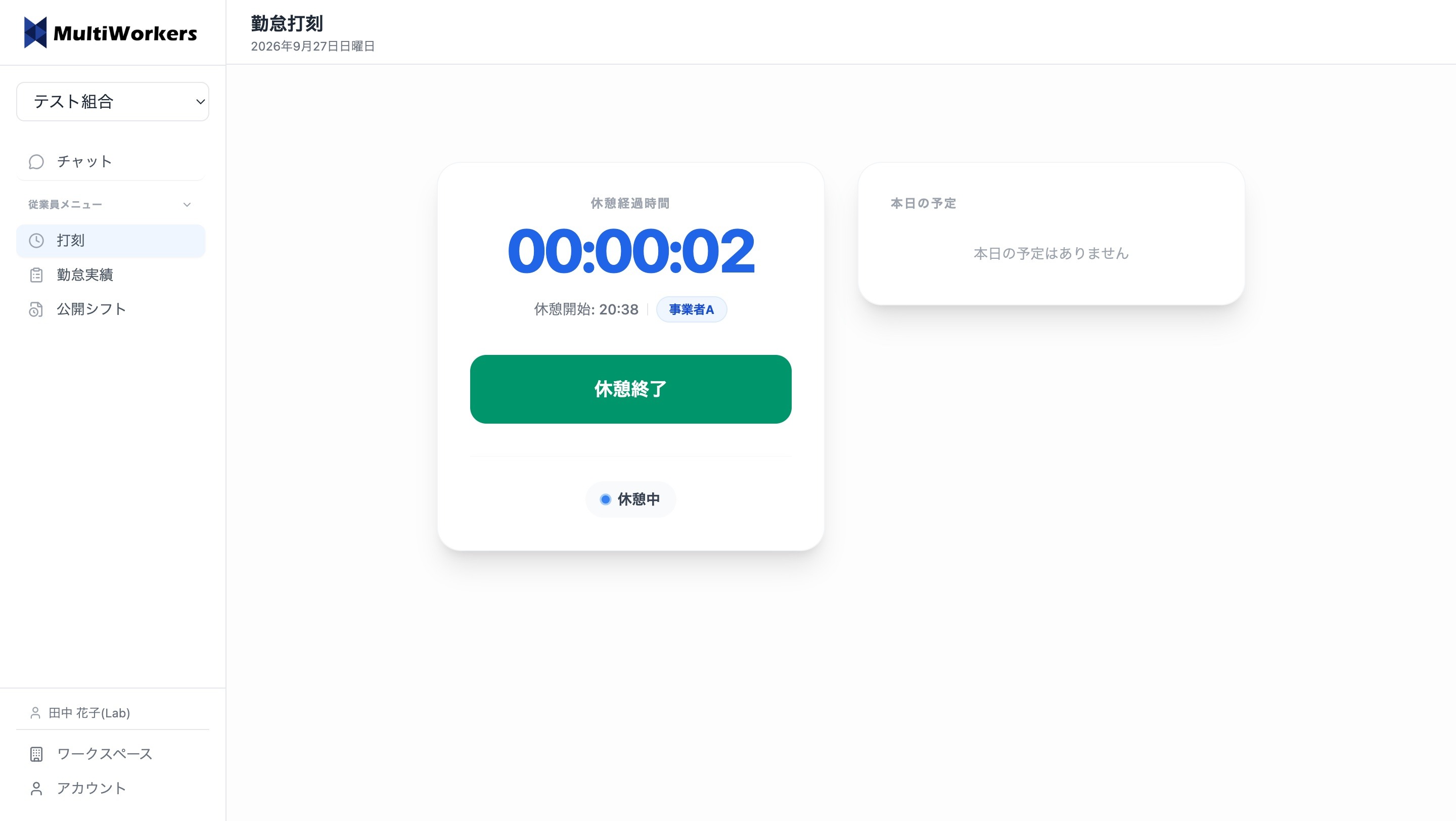
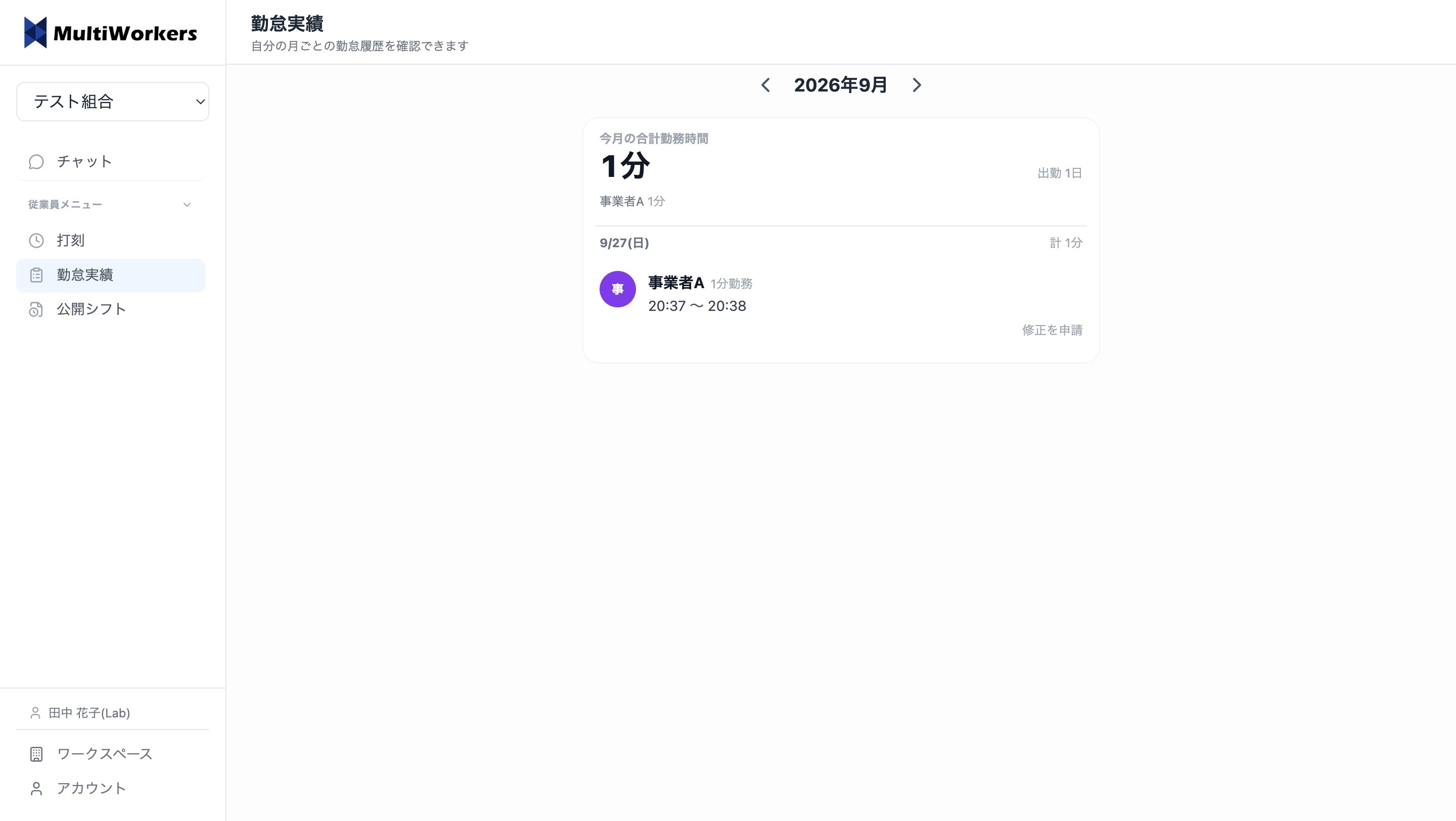
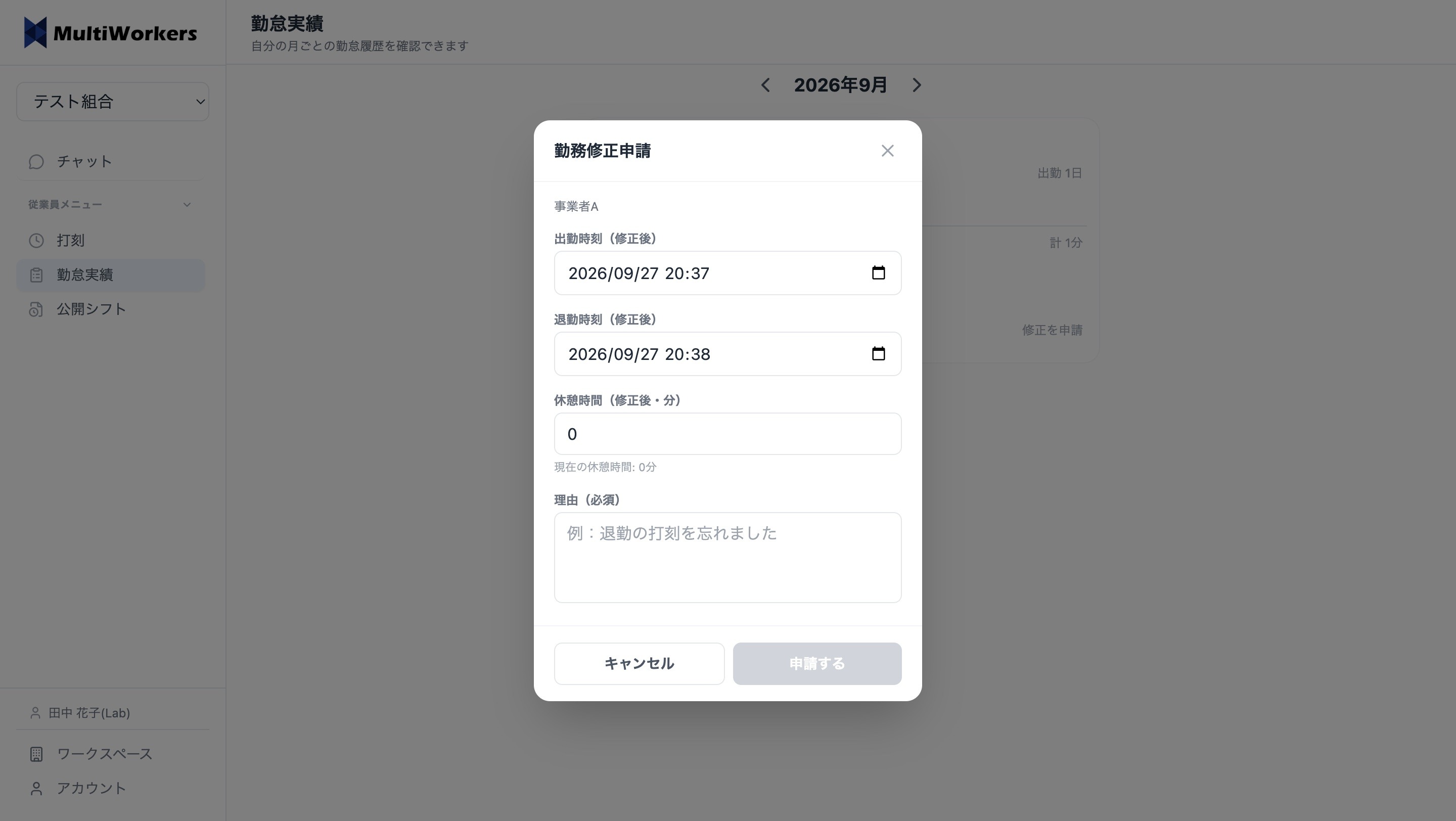
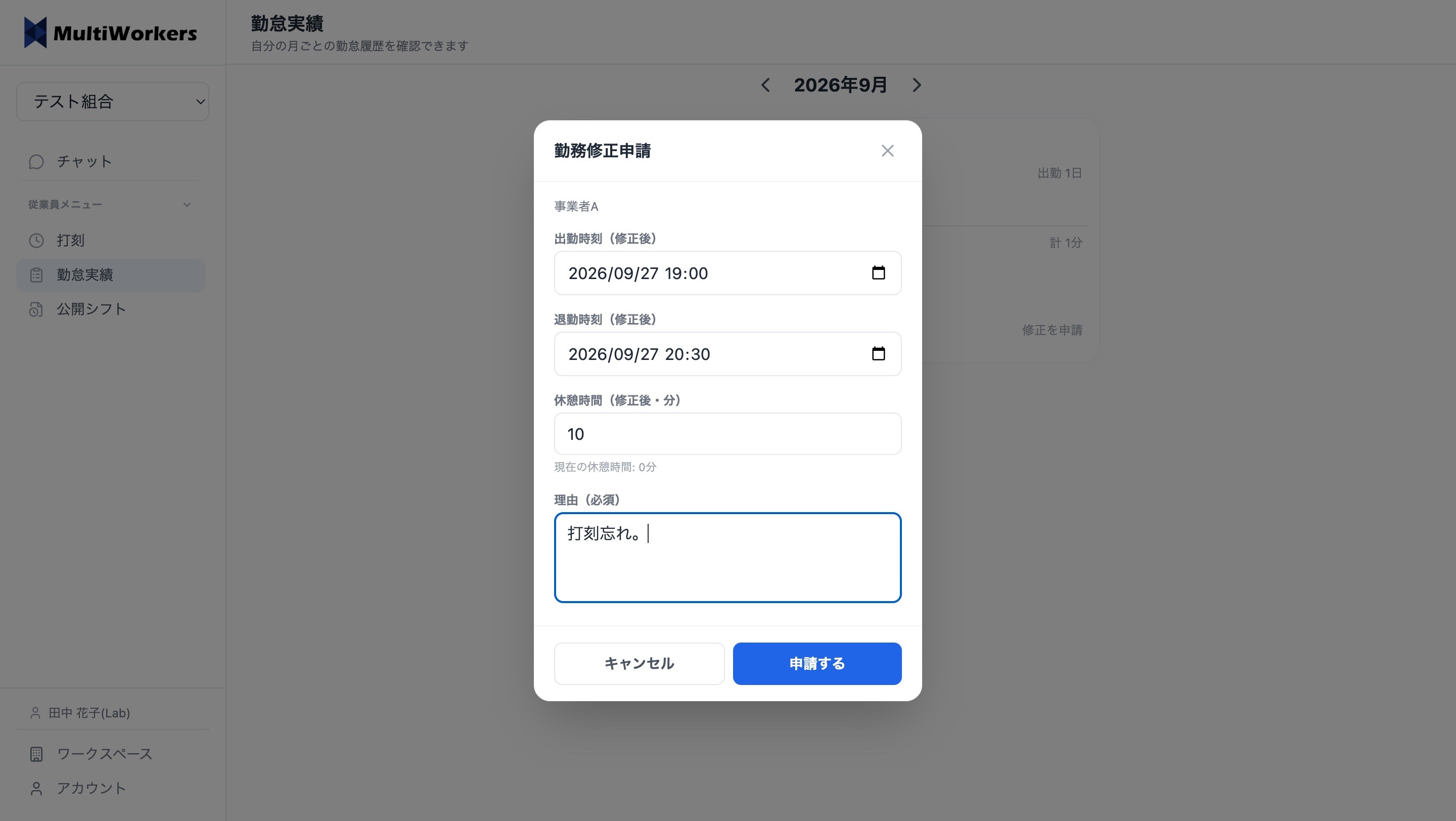
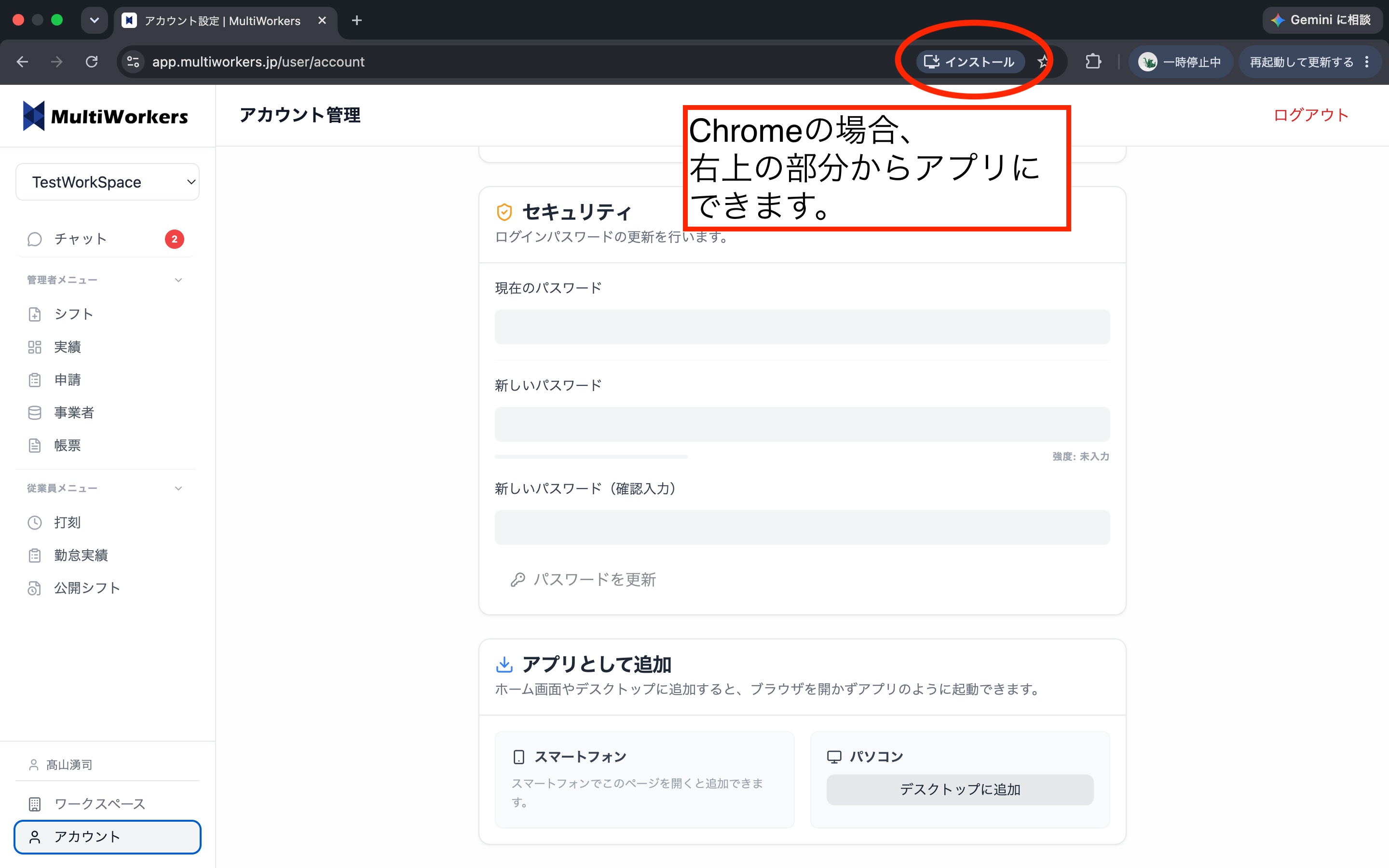
Chromeの場合、アドレスバー右上の「インストール」からアプリにできます。
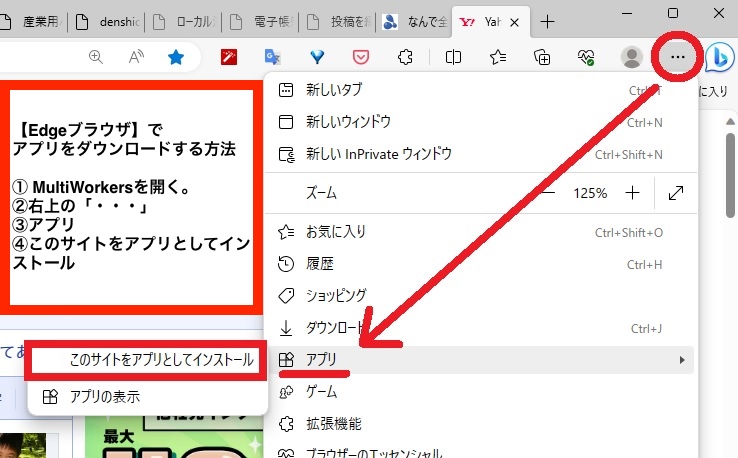
【Edgeブラウザ】でアプリをダウンロードする方法
① MultiWorkersを開く ② 右上の「・・・」 ③「アプリ」 ④「このサイトをアプリとしてインストール」